1
Carga la canción. Marca el cue cero.
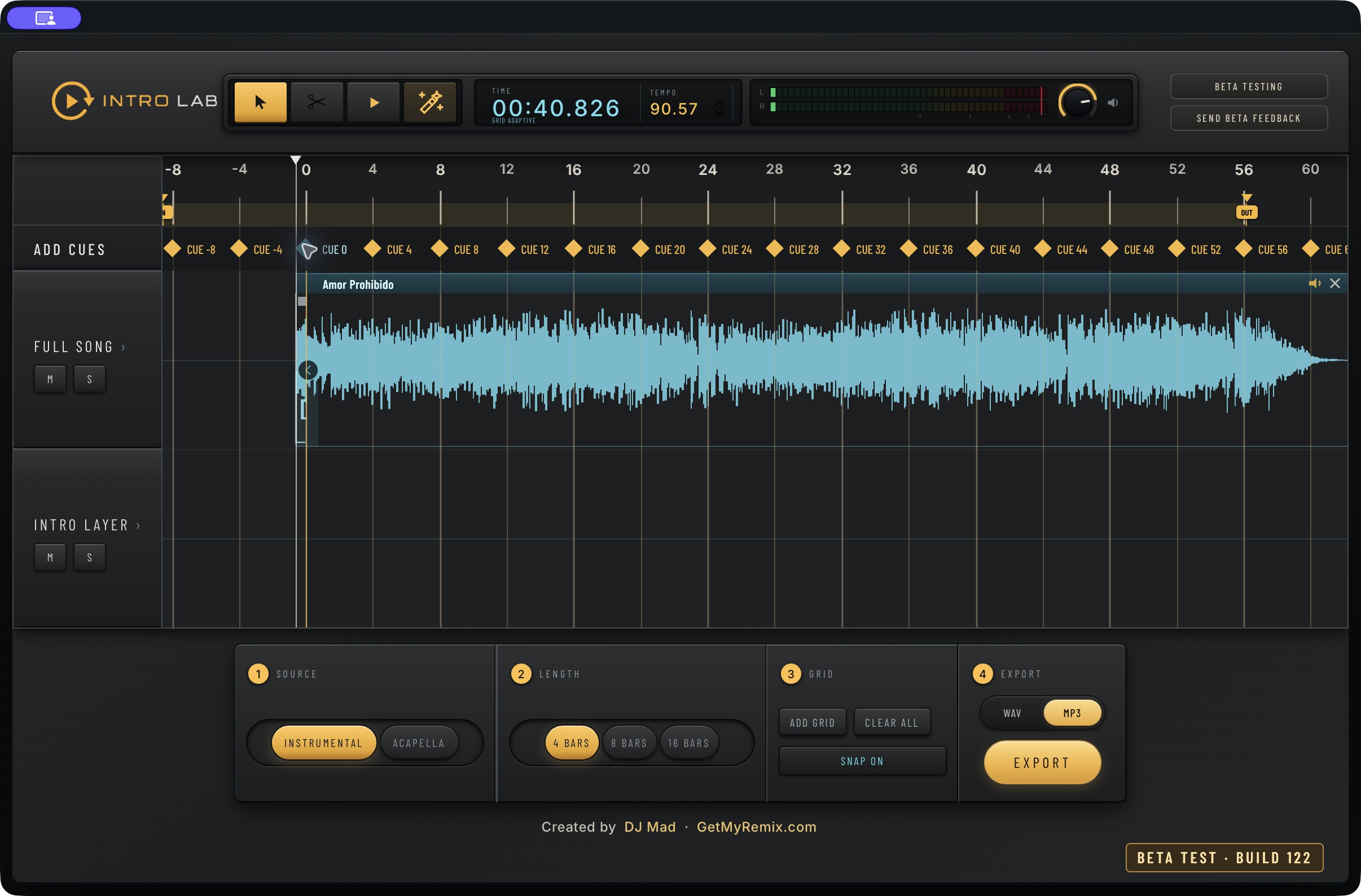
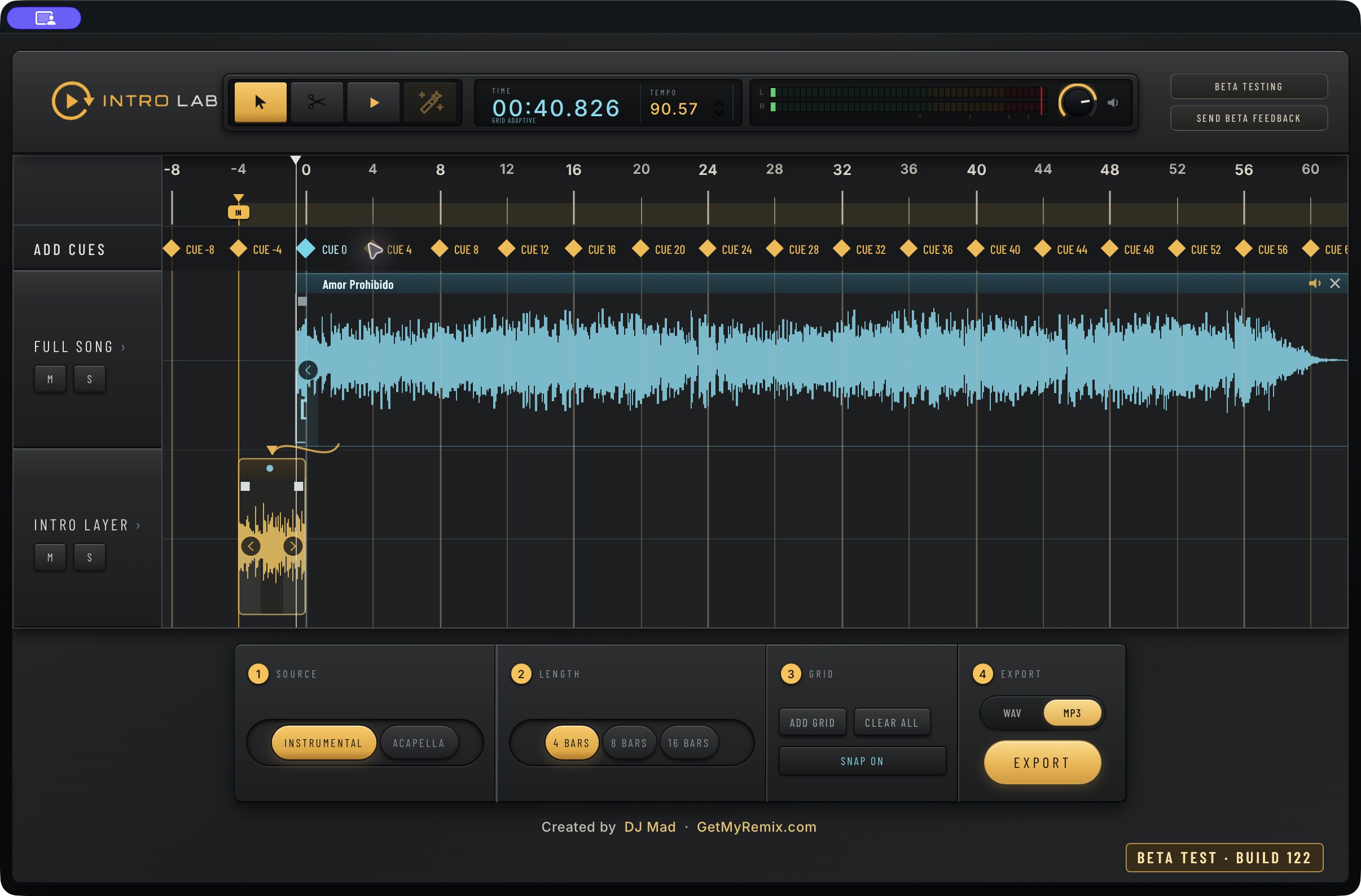
Abre un MP3 o WAV. Busca el primer tiempo fuerte y haz doble clic en la franja de cues para colocar el cue cero. Los cues de frase te dan las referencias de compás para el siguiente paso.
Crea intros instrumentales y acapella. Usa la creación automática, coloca frases manualmente o adelanta la mejor parte de la canción.
Beta privada gratuita · Acceso protegido
Apple Silicon · macOS Ventura 13.5 o posterior
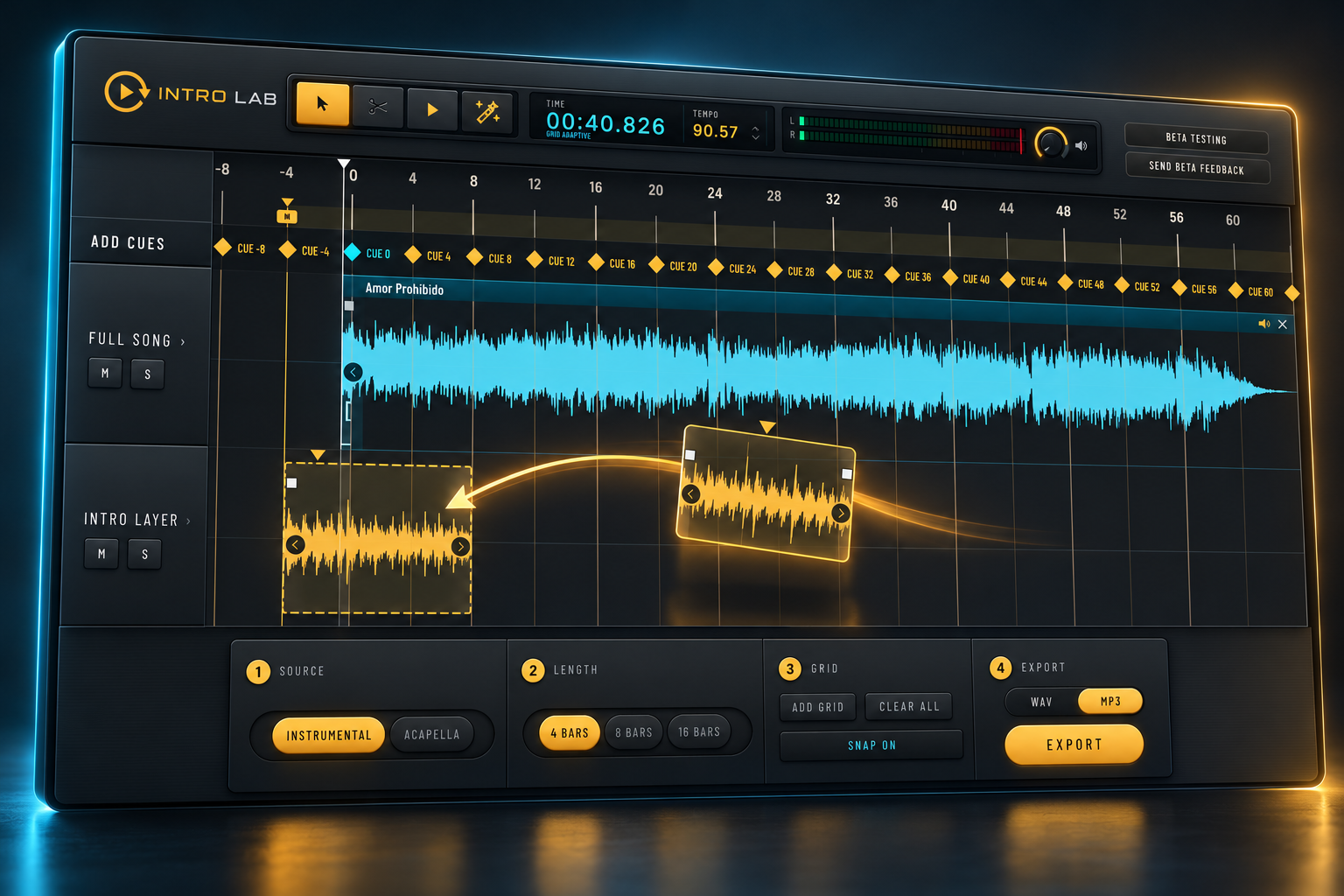
Abre un MP3 o WAV. Busca el primer tiempo fuerte y haz doble clic en la franja de cues para colocar el cue cero. Los cues de frase te dan las referencias de compás para el siguiente paso.
Mantén activo Auto Intro, el botón de la varita. Haz doble clic en el cue de frase de 4, 8 o 16 compases para crear la intro automáticamente. Arrastrar un cue ajusta su posición; no inicia la creación.
Intro Lab separa la fuente seleccionada, crea la capa y coloca la intro antes de la canción. Escucha la transición y ajusta el resultado con las mismas herramientas del flujo manual.
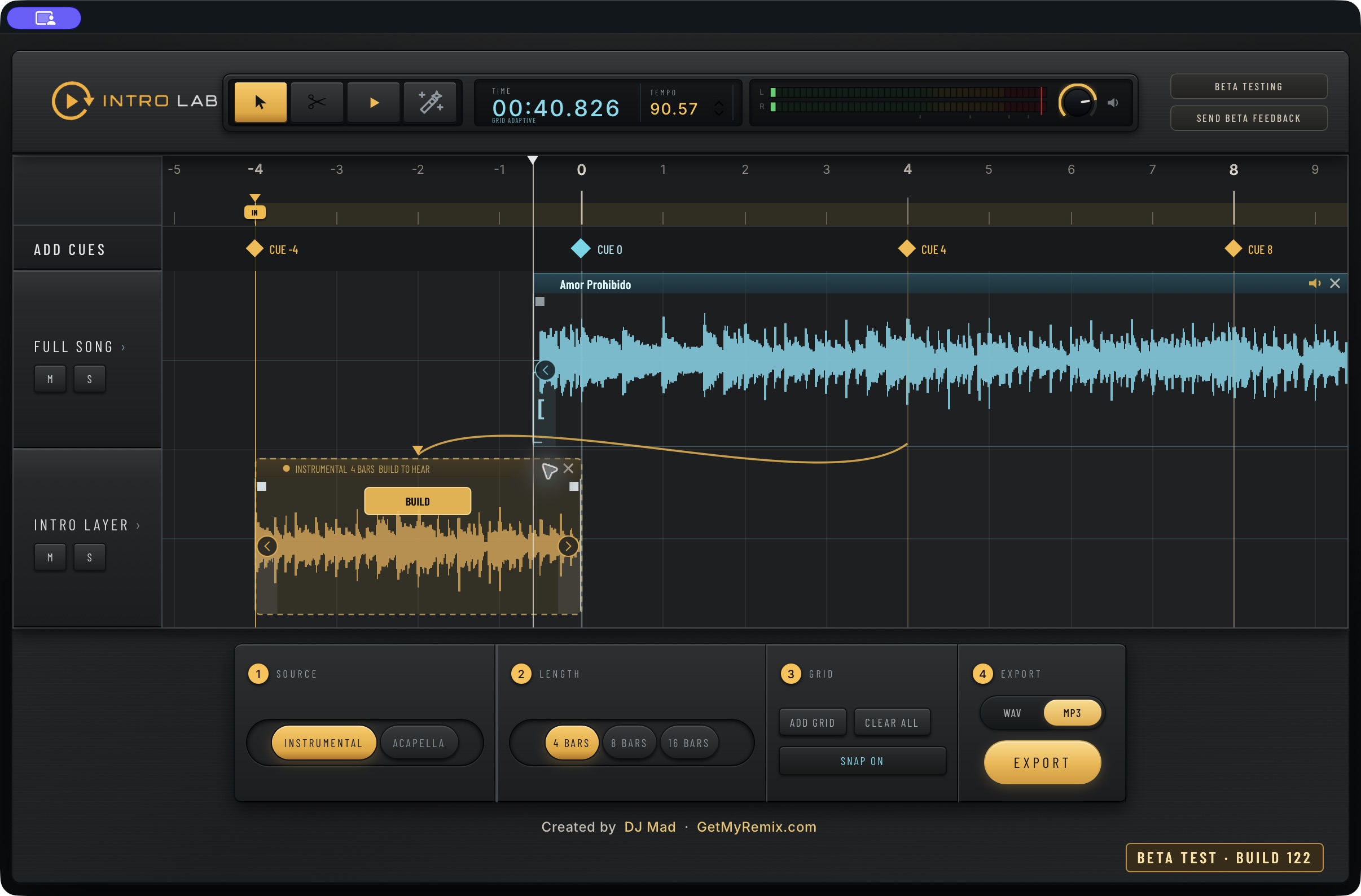
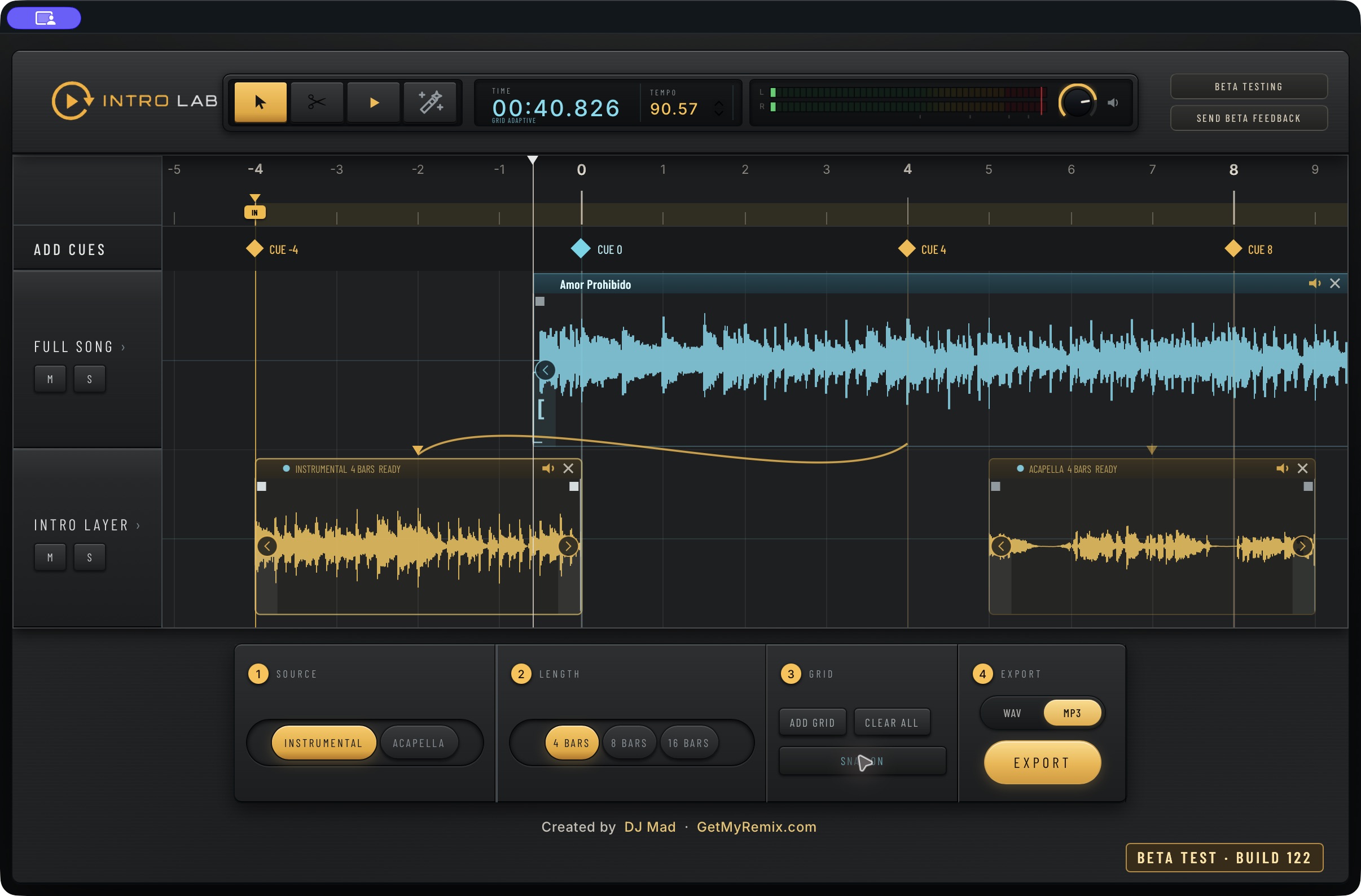
Coloca el cue cero en el tiempo fuerte. Elige Instrumental o Acapella, selecciona 4, 8 o 16 compases y busca la parte que quieres usar. Tú eliges la frase musical.
Arrastra desde la barra de título de la región Full Song hacia Intro Layer. Mueve el fantasma dorado a la posición deseada. Las guías de cues y la conexión entre origen y destino muestran de dónde sale la frase y dónde quedará.
Haz clic en Build en la región colocada para crear su audio. El fantasma es una vista previa de posición hasta completar la creación. Después puedes escuchar, mover, recortar y añadir fundidos antes de exportar.
Crea una intro instrumental, destaca una frase vocal o combina clips instrumentales y acapella en el mismo arreglo. Cada región tiene su propia fuente. No hay un botón «Ambas»: combina los clips que creas.
Divide la canción original con Tijeras y mueve cada región desde su barra de título. Adelanta el estribillo o el puente, mueve un verso o crea una versión más corta. Tú identificas las secciones; la app no etiqueta versos ni estribillos automáticamente.
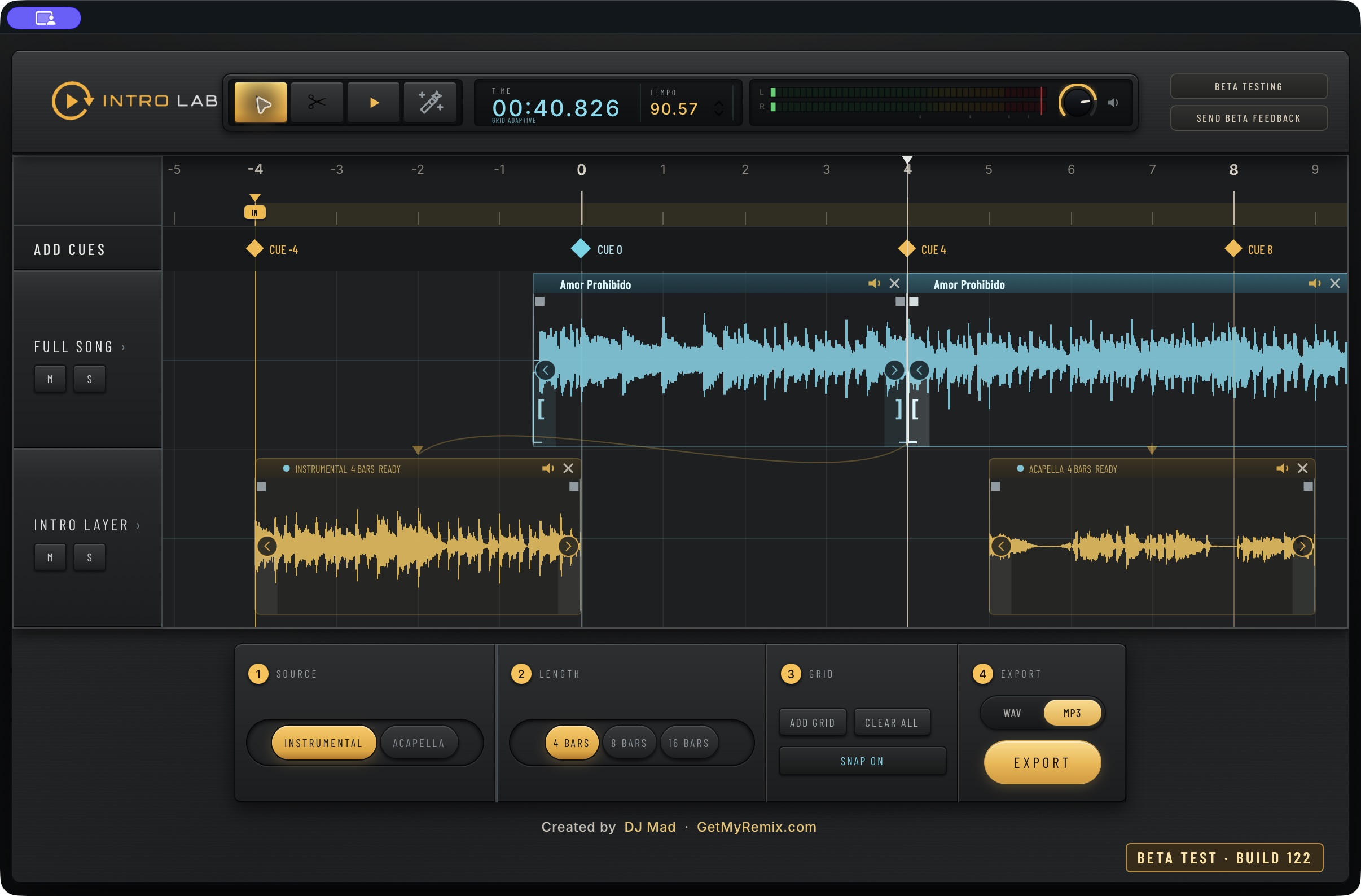
Controles claros, primeros planos reales y los detalles importantes. Abre un tema para ver cómo funciona.
La cuadrícula adaptativa sigue los cambios de tempo sin forzar todos los compases a durar lo mismo. Escucha y revisa la forma de onda. Añade un cue manual donde necesites corregir y arrástralo para ajustar la alineación. Los cues de frase indican distancias desde el cue cero.
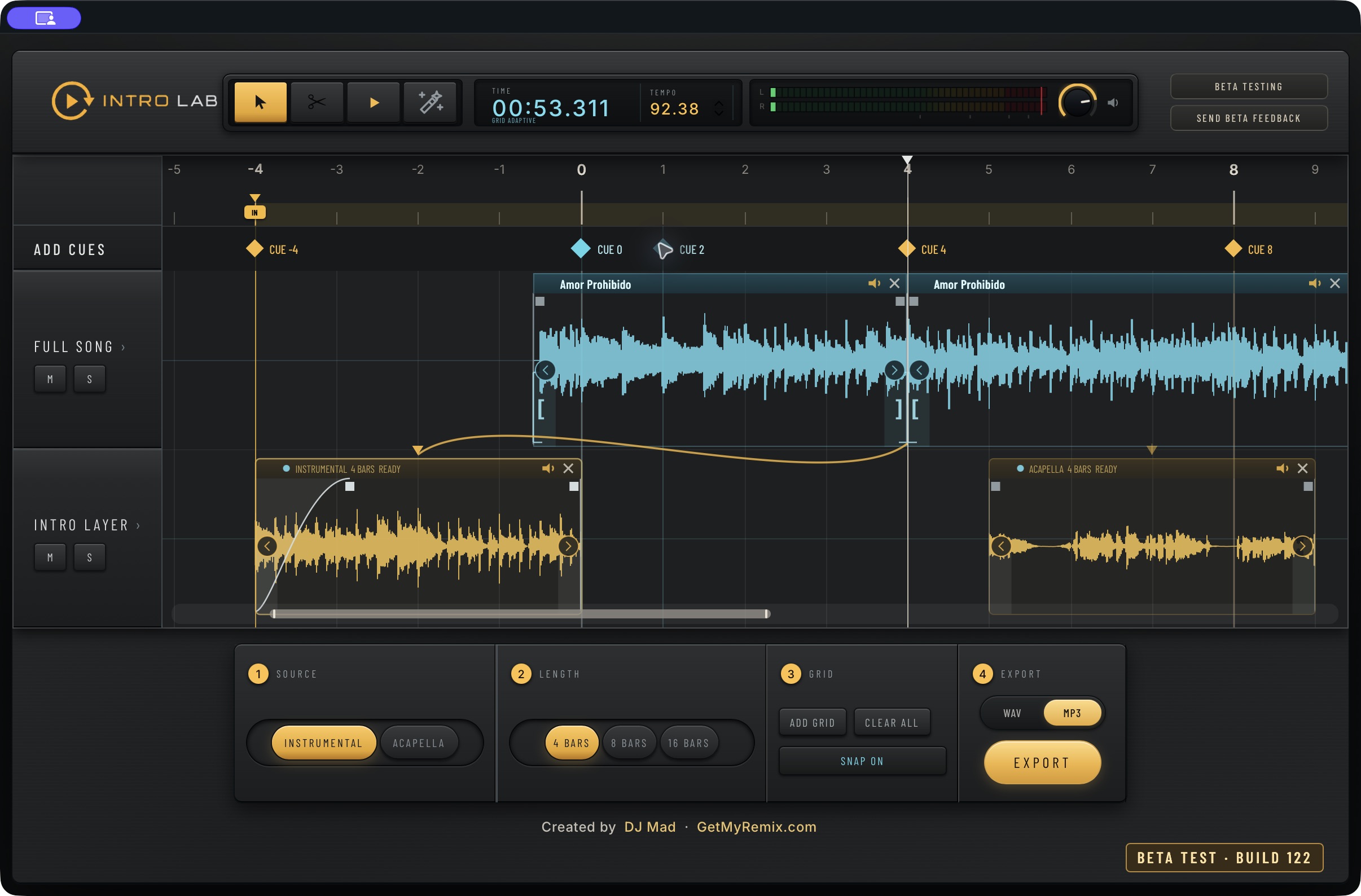
Add Grid coloca un cue manual en el cabezal; también puedes hacer doble clic en un lugar vacío de la franja de cues. Arrastra un cue manual para ajustarlo o haz doble clic sobre él para eliminarlo. Clear All elimina los cues manuales. Los cues de frase y los cues manuales tienen funciones distintas.
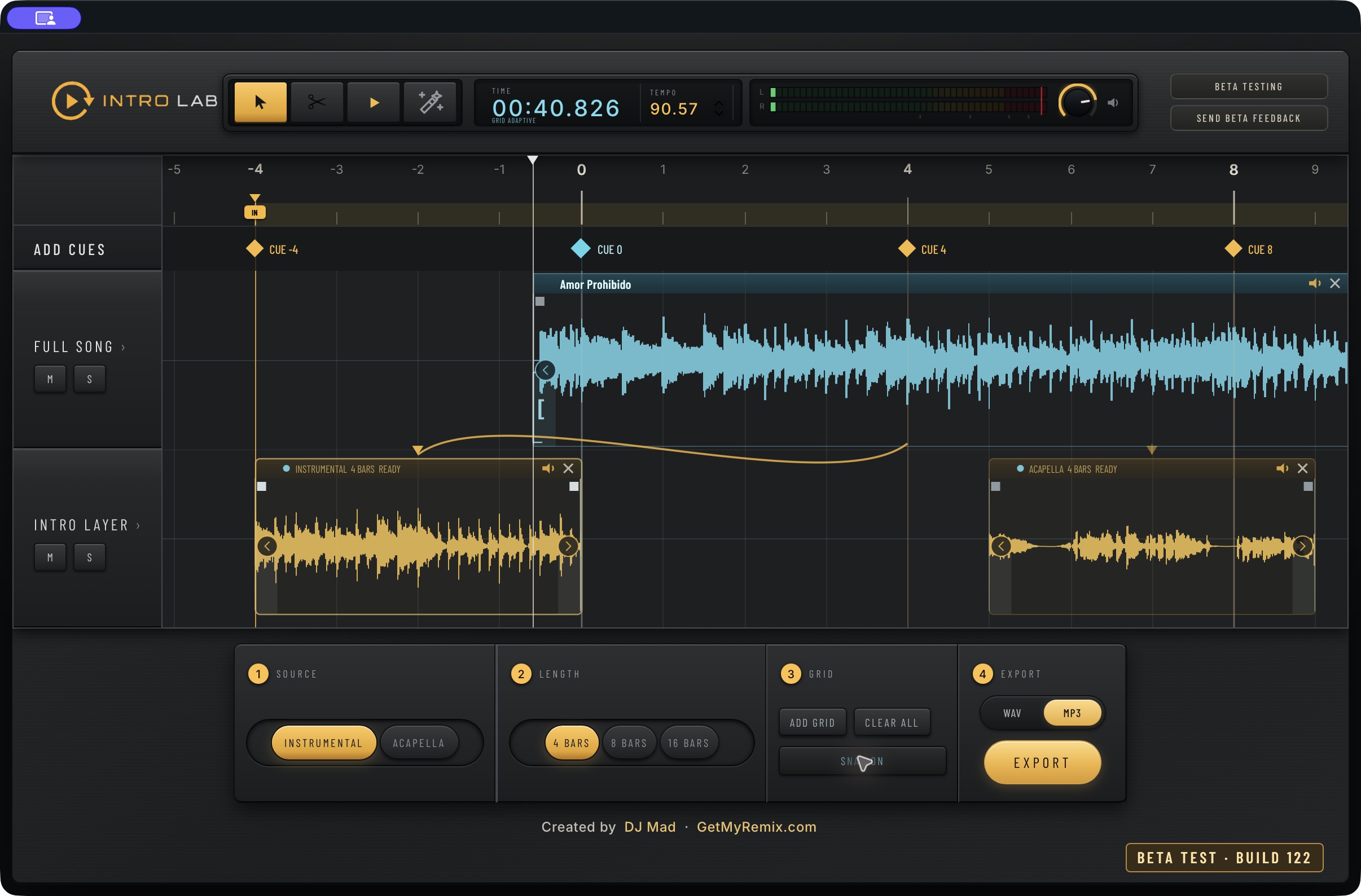
Snap On alinea las ediciones compatibles con la cuadrícula musical. Snap Off permite colocar, recortar y cortar libremente. No borra la cuadrícula detectada ni cambia el tempo del audio. Mantén pulsado Command para omitir Snap temporalmente al editar.
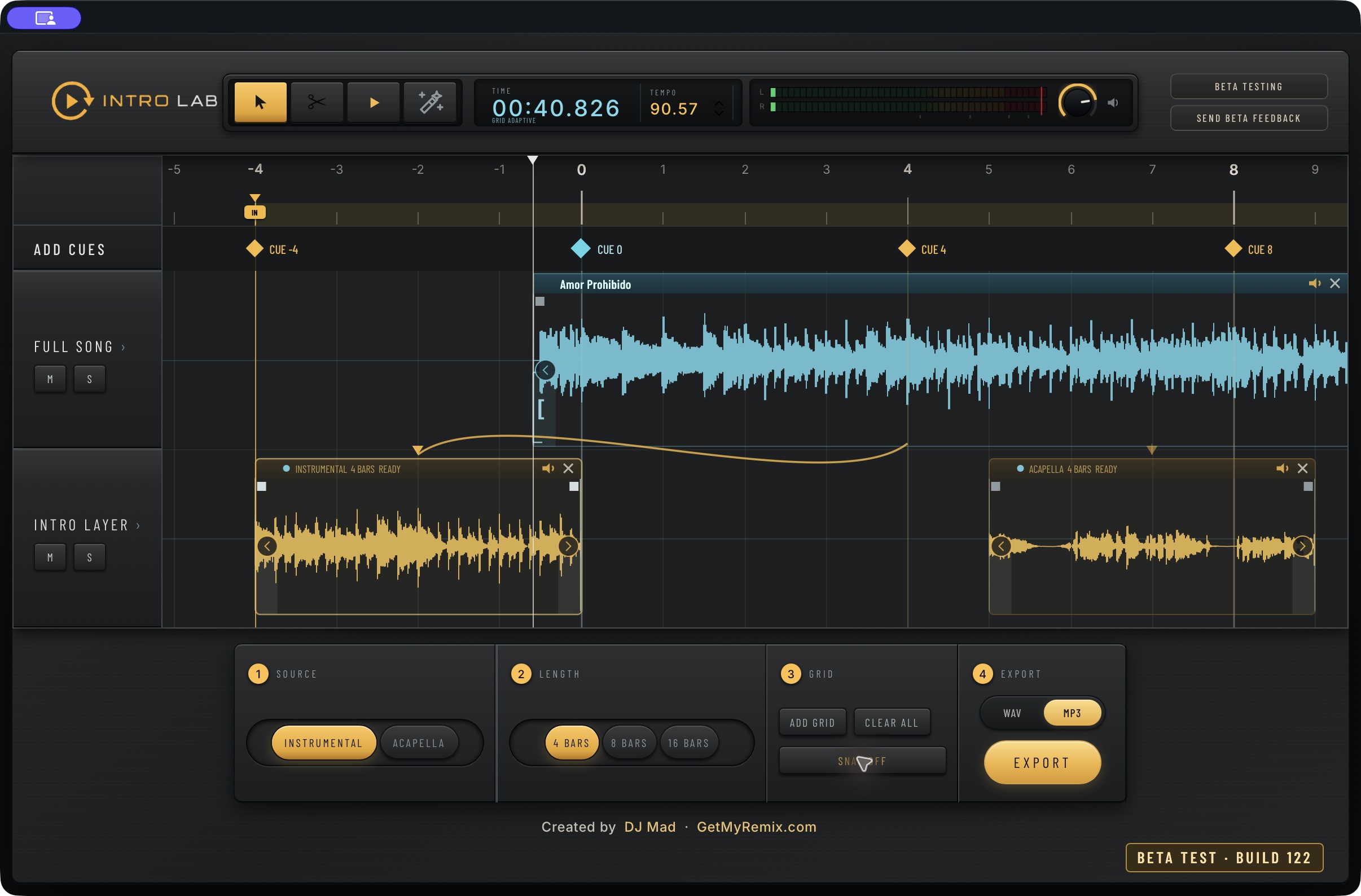
Usa los bordes para recortar, los controles de fundido para suavizar entradas y salidas, y las flechas de repetición para extender una frase hacia delante o atrás. Mueve una región desde su título. Deshacer y Rehacer te permiten comparar cambios sin empezar de cero.
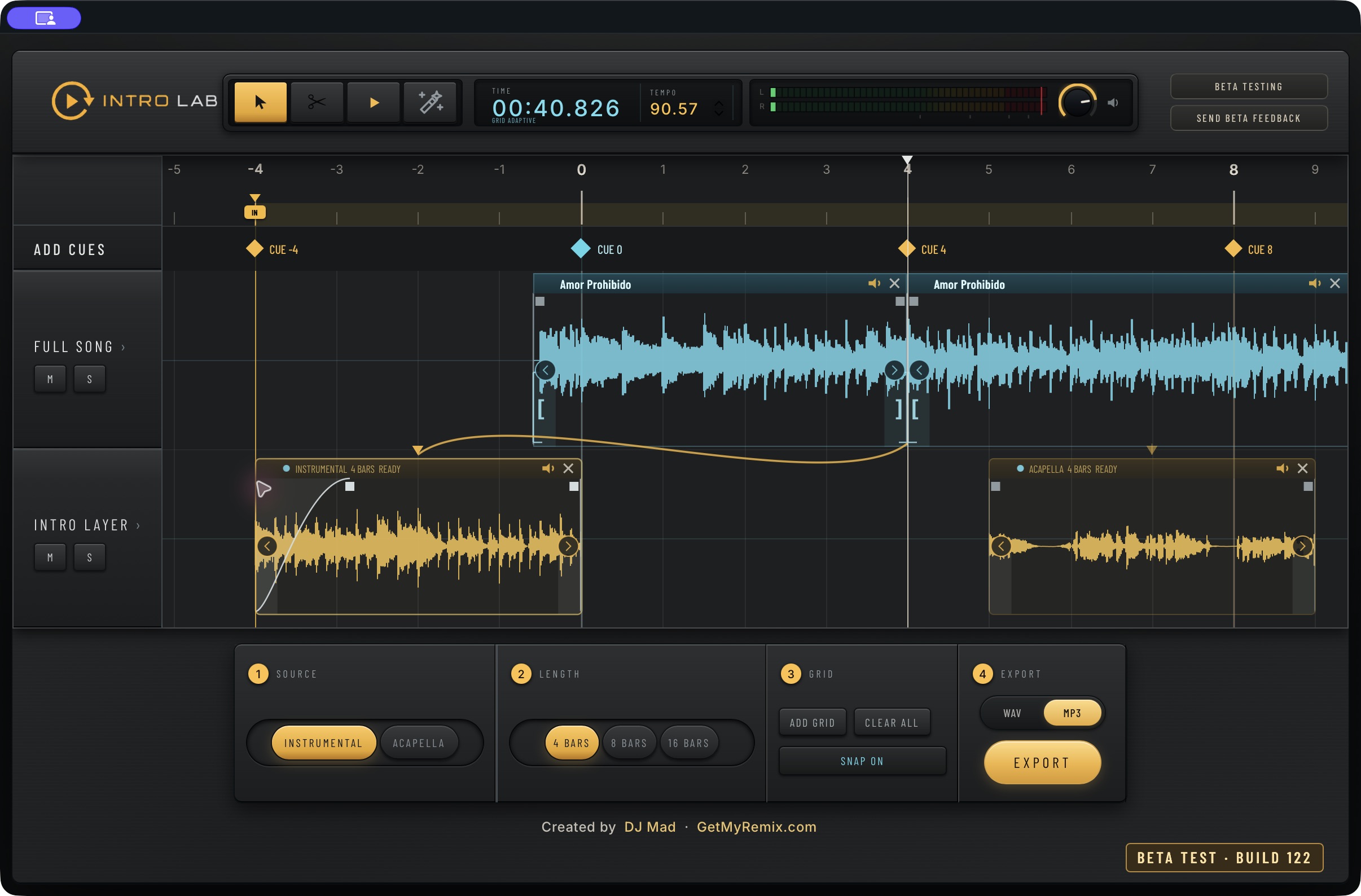
Usa el zoom y la navegación horizontal para pasar del detalle de la onda al arreglo completo. En General, elige Mouse pointer o Playhead como centro del zoom. Editar cues y mover el cabezal son gestos distintos.
Coloca frases antes o después de la canción original para crear secciones de entrada y salida. Usa In y Out para definir la exportación y escucha la unión. Los nombres exportados identifican los ajustes de intro y outro del arreglo.
Reproduce y detén desde el transporte. Usa Mute y Solo para comparar la canción original con Intro Layer. Los medidores estéreo y el nivel de escucha ayudan a revisar la edición, mientras el tiempo y el tempo muestran la posición.
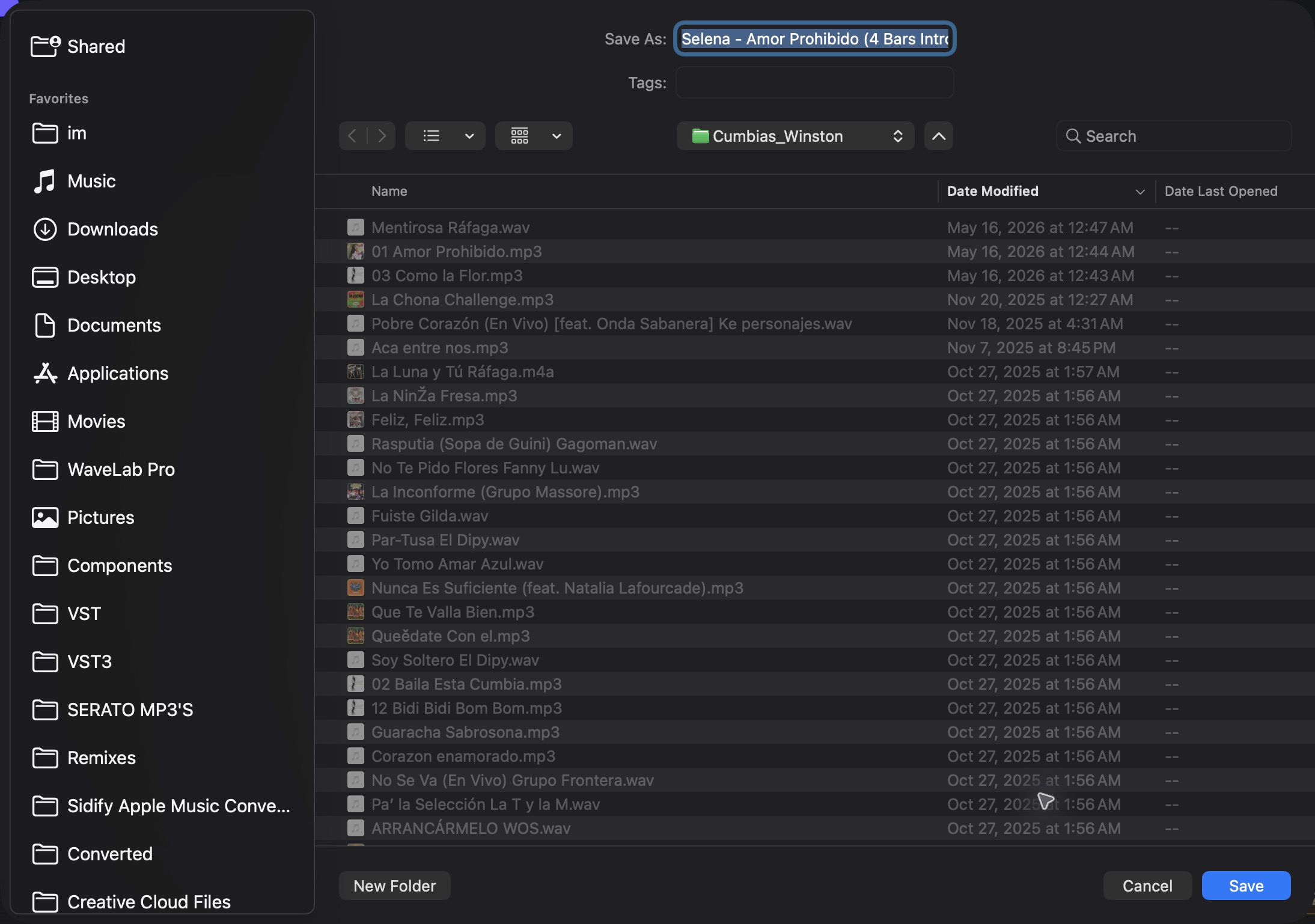
Elige WAV para audio sin compresión o MP3 para un archivo más pequeño a 320 kbps. Define los límites In y Out de exportación. El limitador integrado y la comprobación final de picos se ejecutan antes de escribir el archivo.
Intro Lab lee el título y el artista originales cuando están disponibles; si faltan, usa el nombre del archivo. Añade una etiqueta como «4 Bars Intro». La exportación incluye título, artista si existe, un comentario e imagen de Intro Lab. No conserva necesariamente todas las etiquetas ni la portada original; su visualización depende del reproductor.
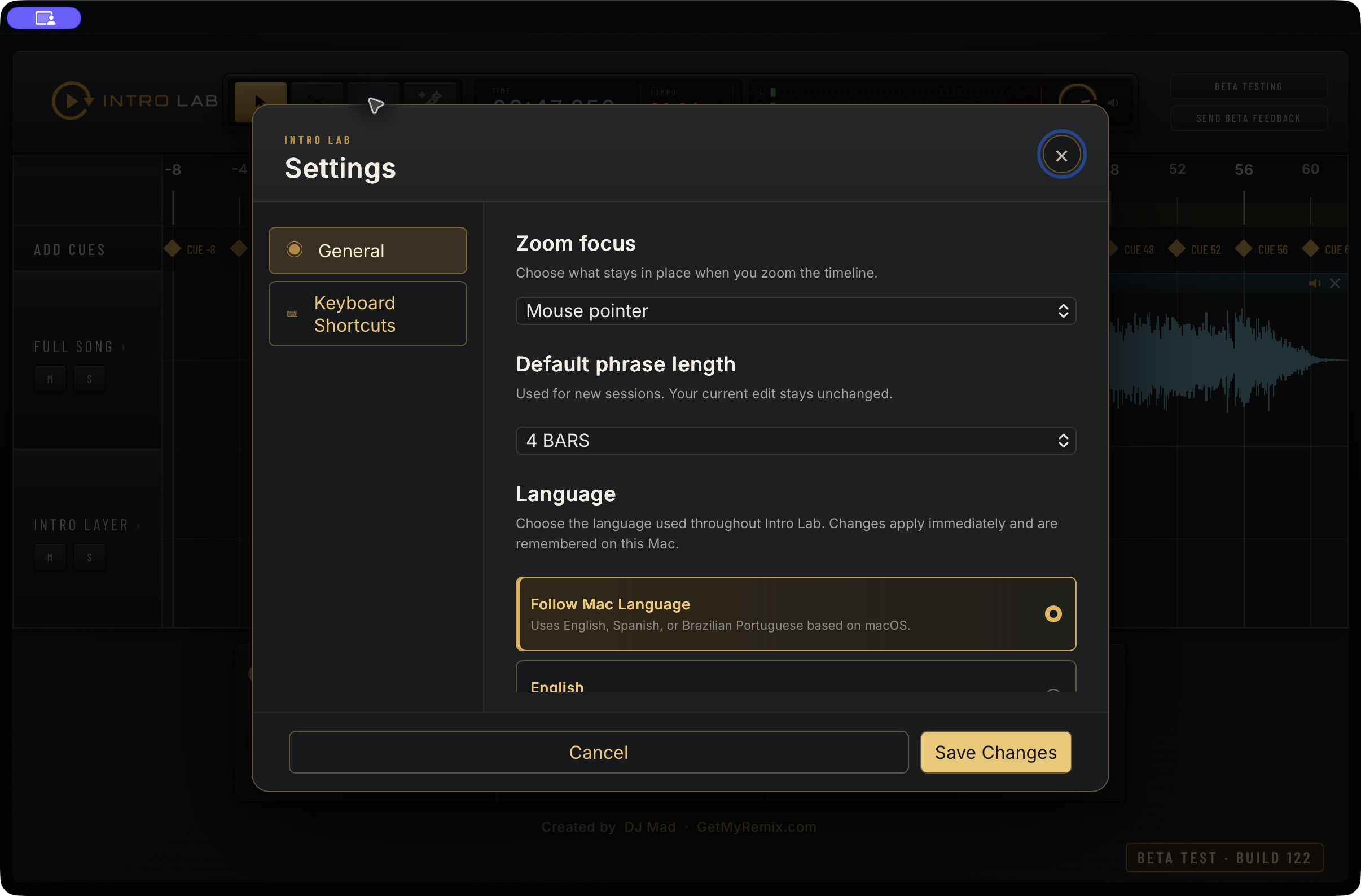
Abre Intro Lab → Settings → General. Elige 4, 8 o 16 compases como duración predeterminada para nuevas sesiones. Decide si el zoom sigue al cabezal o al puntero. Cambiar la duración predeterminada no modifica la edición actual.
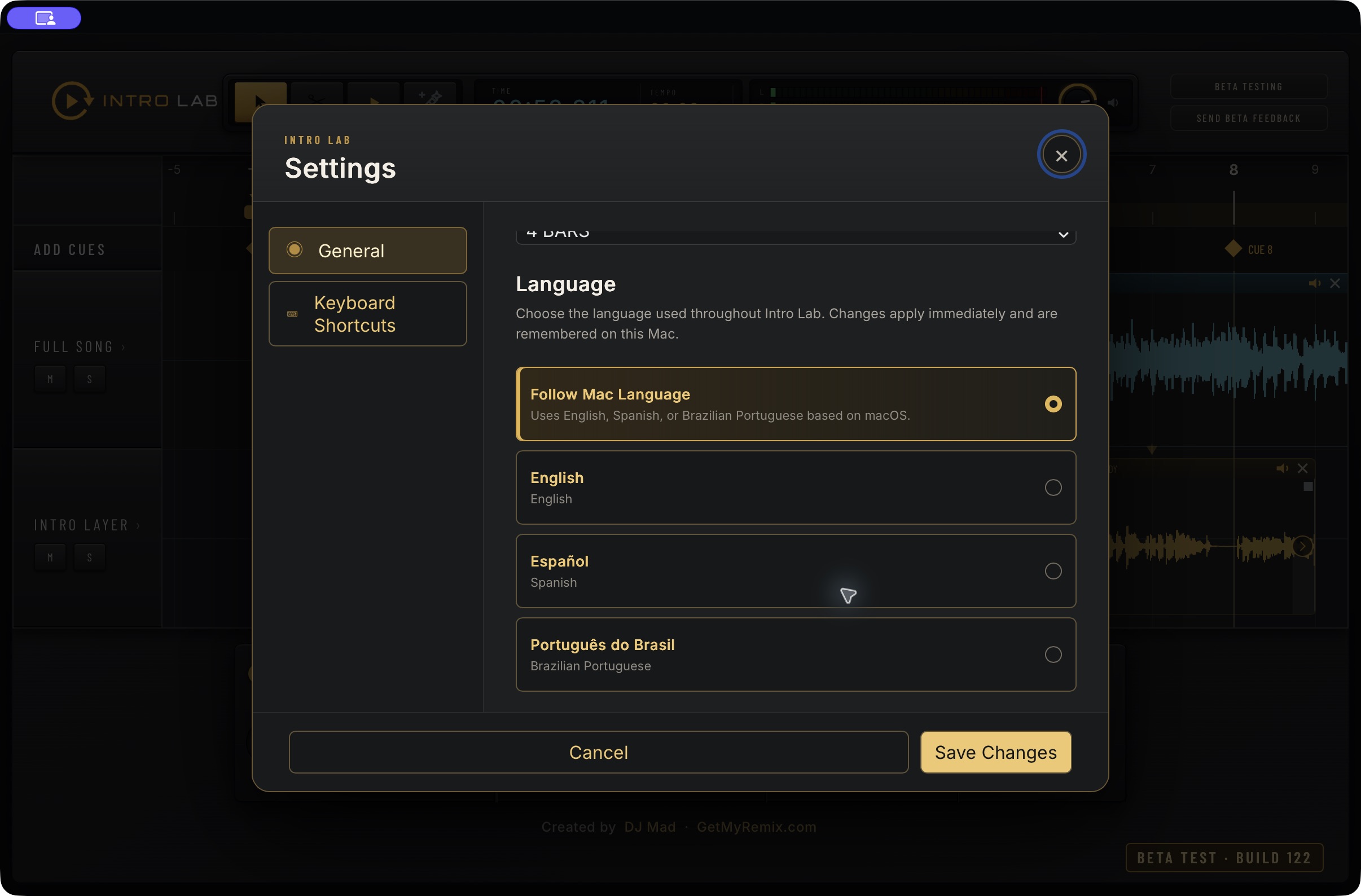
Elige inglés, español o portugués de Brasil, o sigue el idioma de tu Mac. Save Changes aplica y guarda la selección en este Mac. La interfaz traducida mantiene el mismo flujo de edición.
Abre Settings → Keyboard Shortcuts. Haz clic en un atajo de la lista, pulsa la combinación deseada y elige Save Changes. Usa Command, Control u Option según las indicaciones. Restore Defaults restaura los atajos estándar. Solo se personalizan aquí los comandos de la lista.
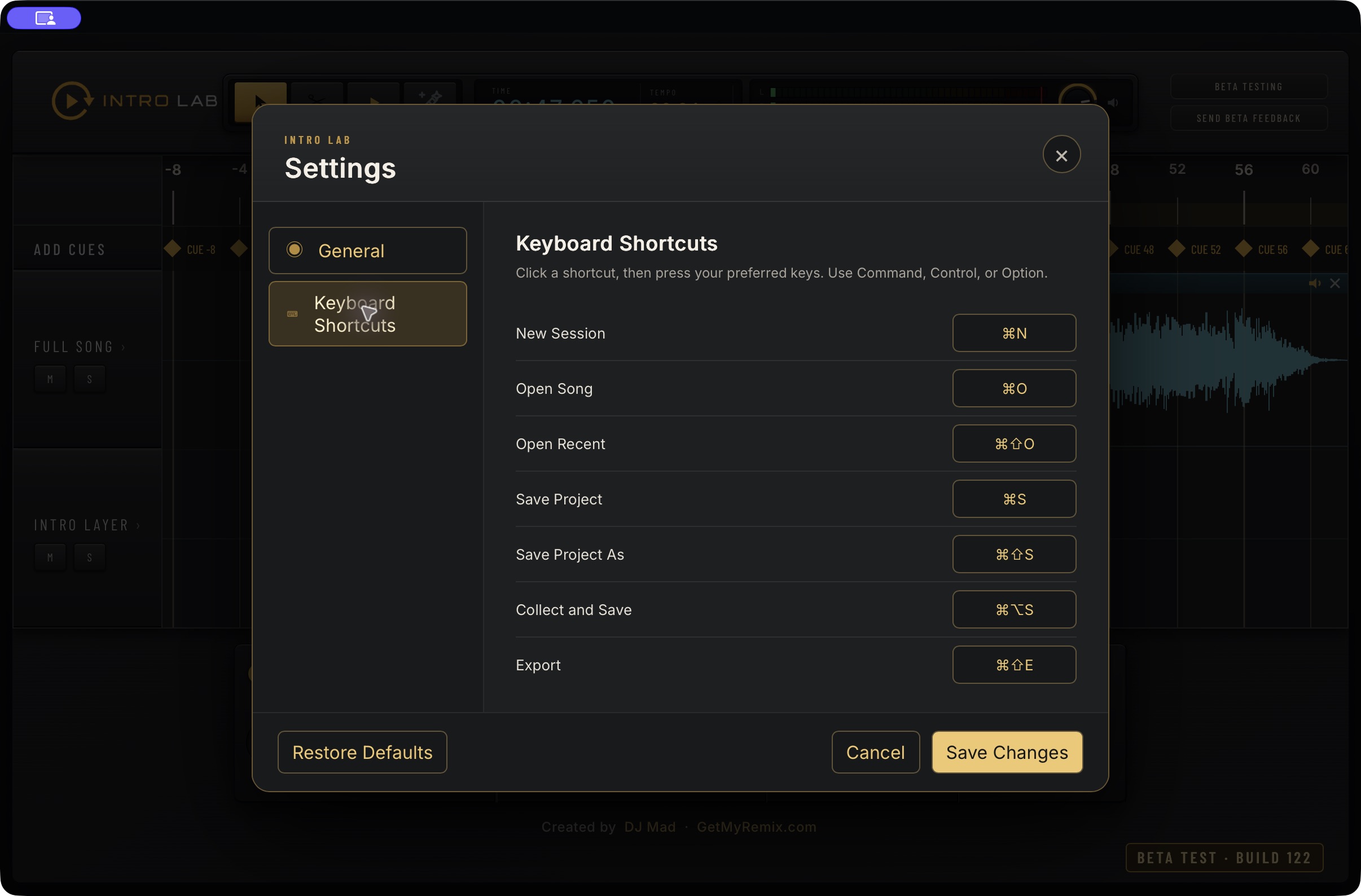
Save Project guarda el arreglo editable; Export crea el archivo de audio final. Collect and Save reúne los recursos para una copia transportable. Estos comandos están en File. Guardar un proyecto y exportar audio son acciones distintas.
Intro Lab es una aplicación independiente para Mac con Apple Silicon y macOS Ventura 13.5 o posterior. Importa MP3 o WAV y trabaja localmente sin DAW. Internet se usa para activación y servicios de cuenta. El acceso beta sigue protegido mediante tu cuenta GetMyRemix.
Todo lo que necesitas, en un solo lugar.
Ayuda paso a paso para crear, editar y exportar.
Notas de la versiónLos cambios de la última versión.
Requisitos del sistemaMac con Apple Silicon · macOS Ventura 13.5 o posterior.
Acuerdo de licenciaConsulta las condiciones de uso de Intro Lab.
SoporteAyuda con la configuración, la activación y la app.
Preguntas frecuentesRespuestas rápidas sobre compatibilidad, acceso a la beta, intros y exportación.
DJs que comparten su experiencia con Intro Lab.

“¡Intro Lab marca un antes y un después para los DJs! La aplicación hace que crear intros profesionales para DJs sea rápido, sencillo y creativo. Me encanta lo fácil que es personalizar las intros y aportar mi propio estilo a cada mezcla. Tanto si estás empezando como si eres un DJ experimentado, Intro Lab es una herramienta potente que te ayuda a ahorrar tiempo y llevar tus sesiones al siguiente nivel.”


Descubre más herramientas para DJs, remixers y productores.