1
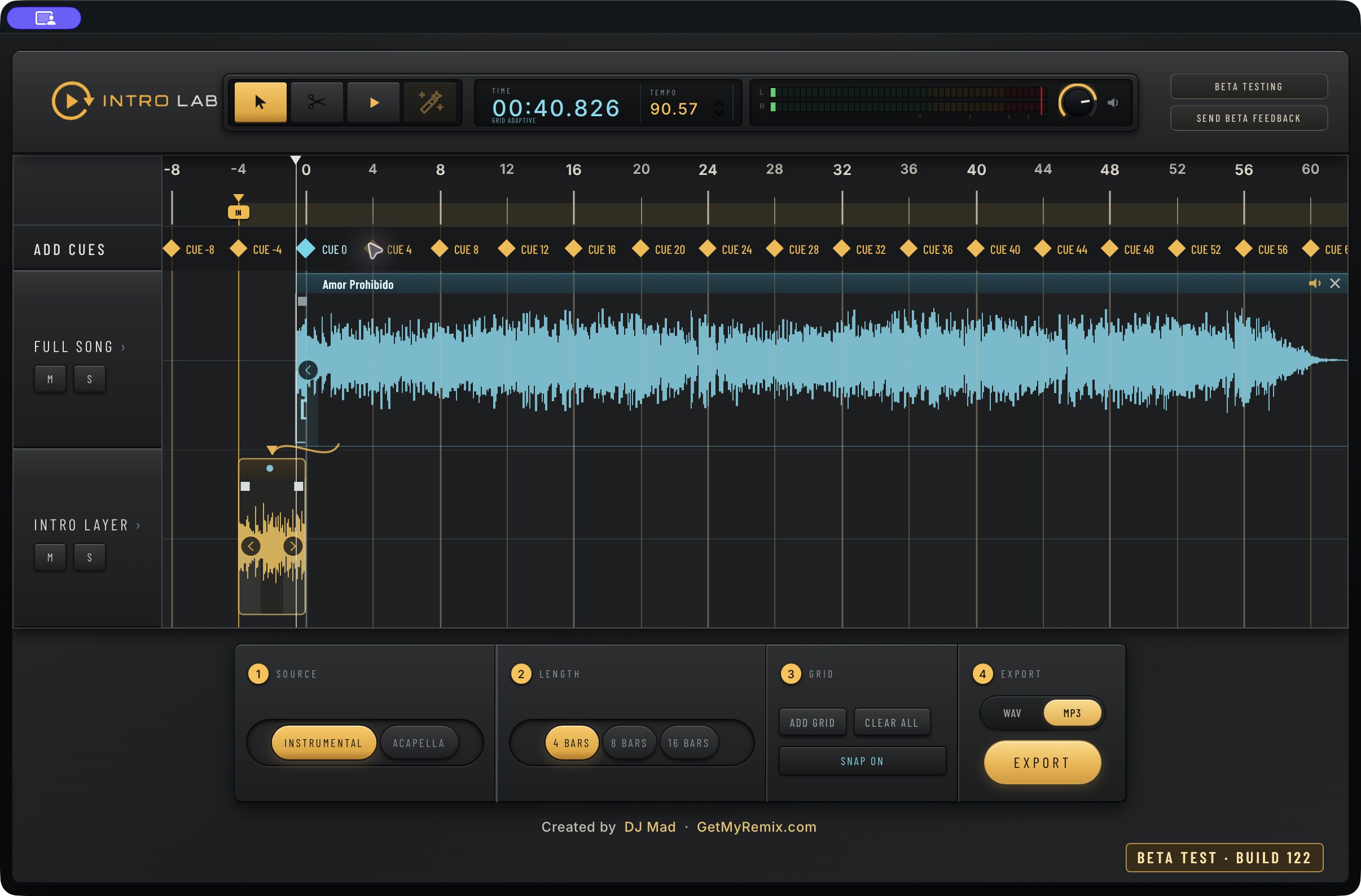
Carregue a música. Marque o cue zero.
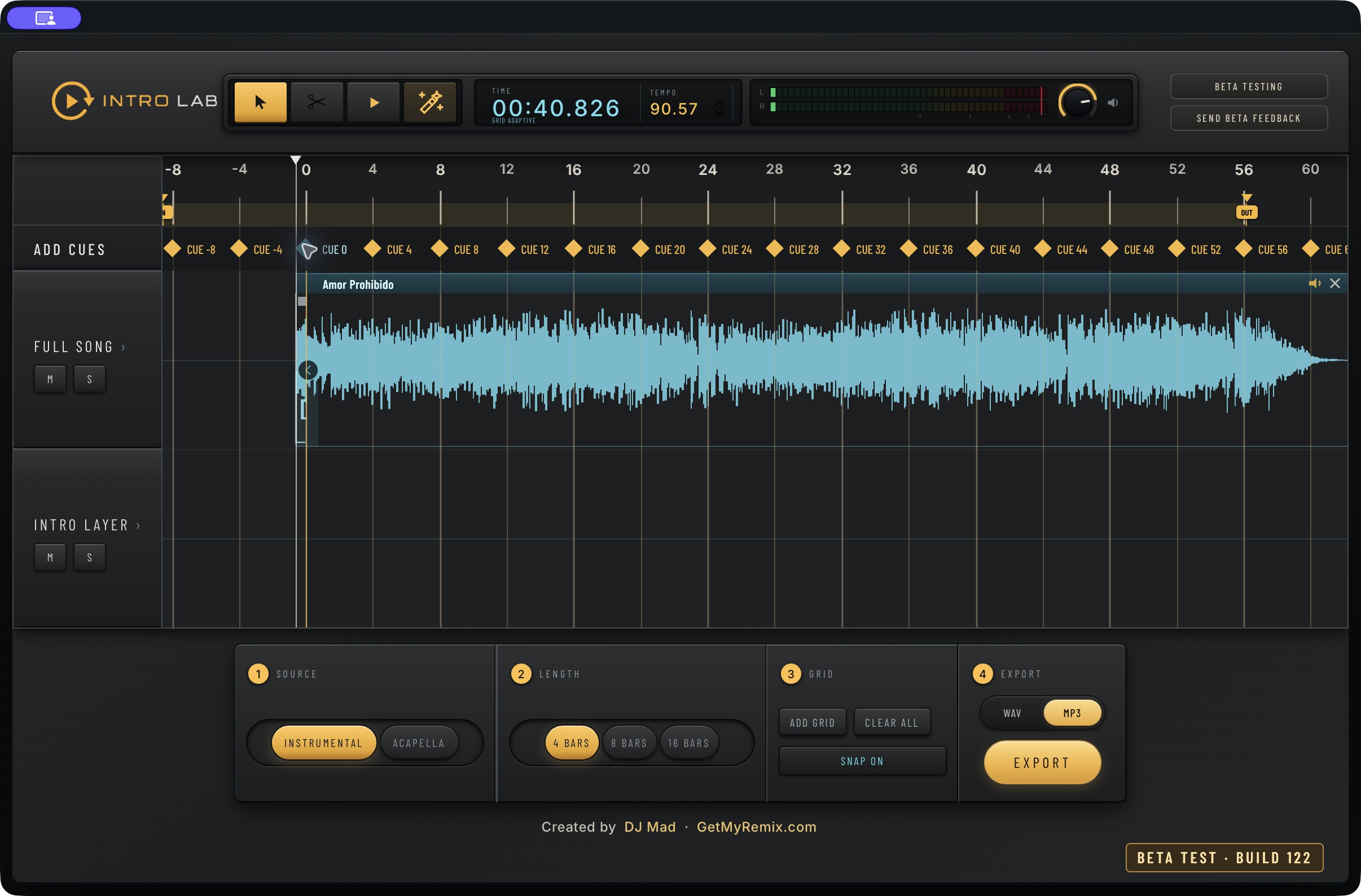
Abra um MP3 ou WAV. Encontre o primeiro tempo forte e dê dois cliques na faixa de cues para marcar o cue zero. Os cues de frase mostram as referências de compasso para o próximo passo.
Crie intros instrumentais e acapella. Use a criação automática, posicione frases manualmente ou antecipe a melhor parte da música.
Beta privada gratuita · Acesso protegido
Apple Silicon · macOS Ventura 13.5 ou posterior
Abra um MP3 ou WAV. Encontre o primeiro tempo forte e dê dois cliques na faixa de cues para marcar o cue zero. Os cues de frase mostram as referências de compasso para o próximo passo.
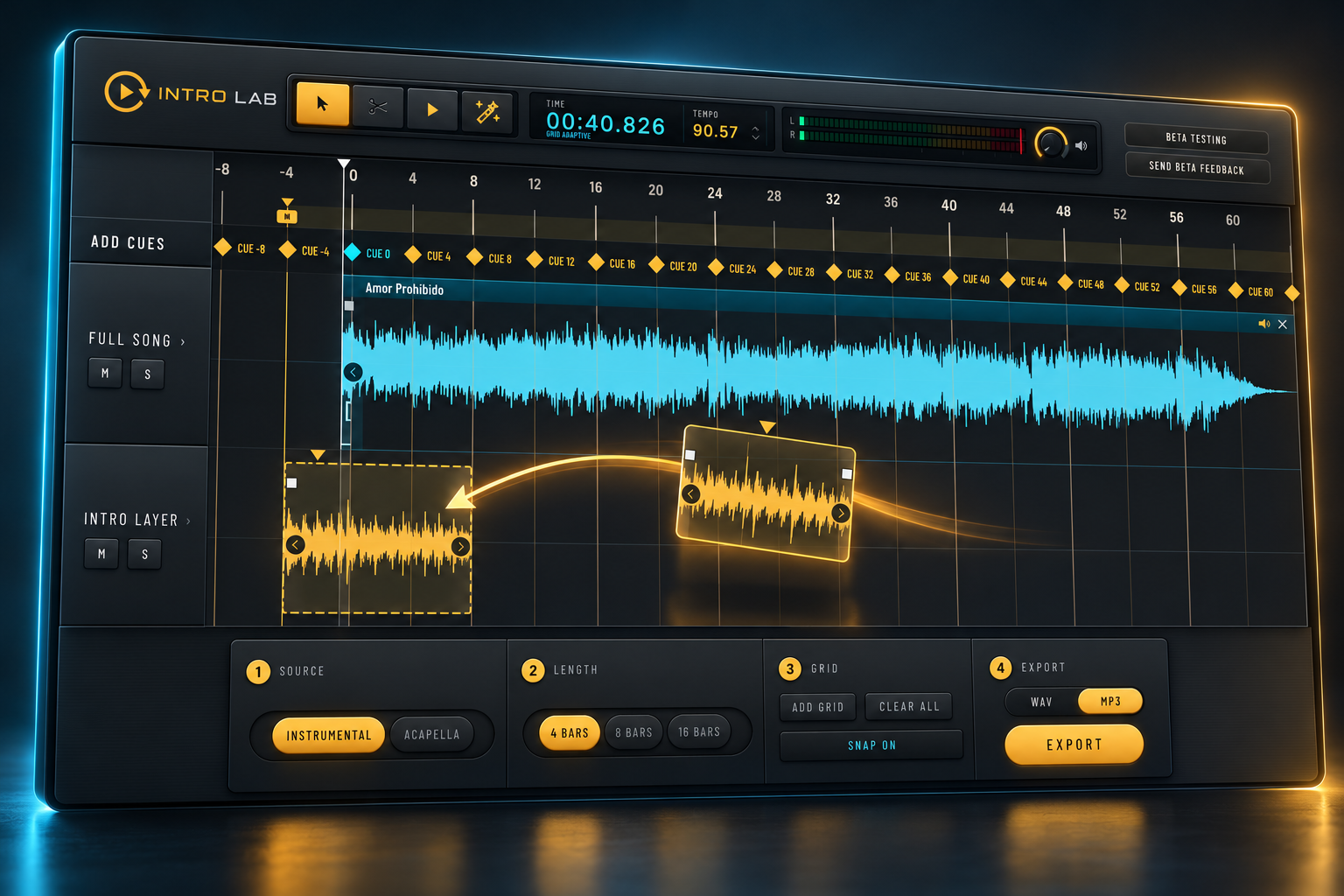
Mantenha ativo o Auto Intro, o botão da varinha. Dê dois cliques no cue de frase de 4, 8 ou 16 compassos para criar a intro automaticamente. Arrastar um cue ajusta sua posição; não inicia a criação.
O Intro Lab separa a fonte selecionada, cria a camada e posiciona a intro antes da música. Ouça a transição e refine o resultado com as mesmas ferramentas do fluxo manual.
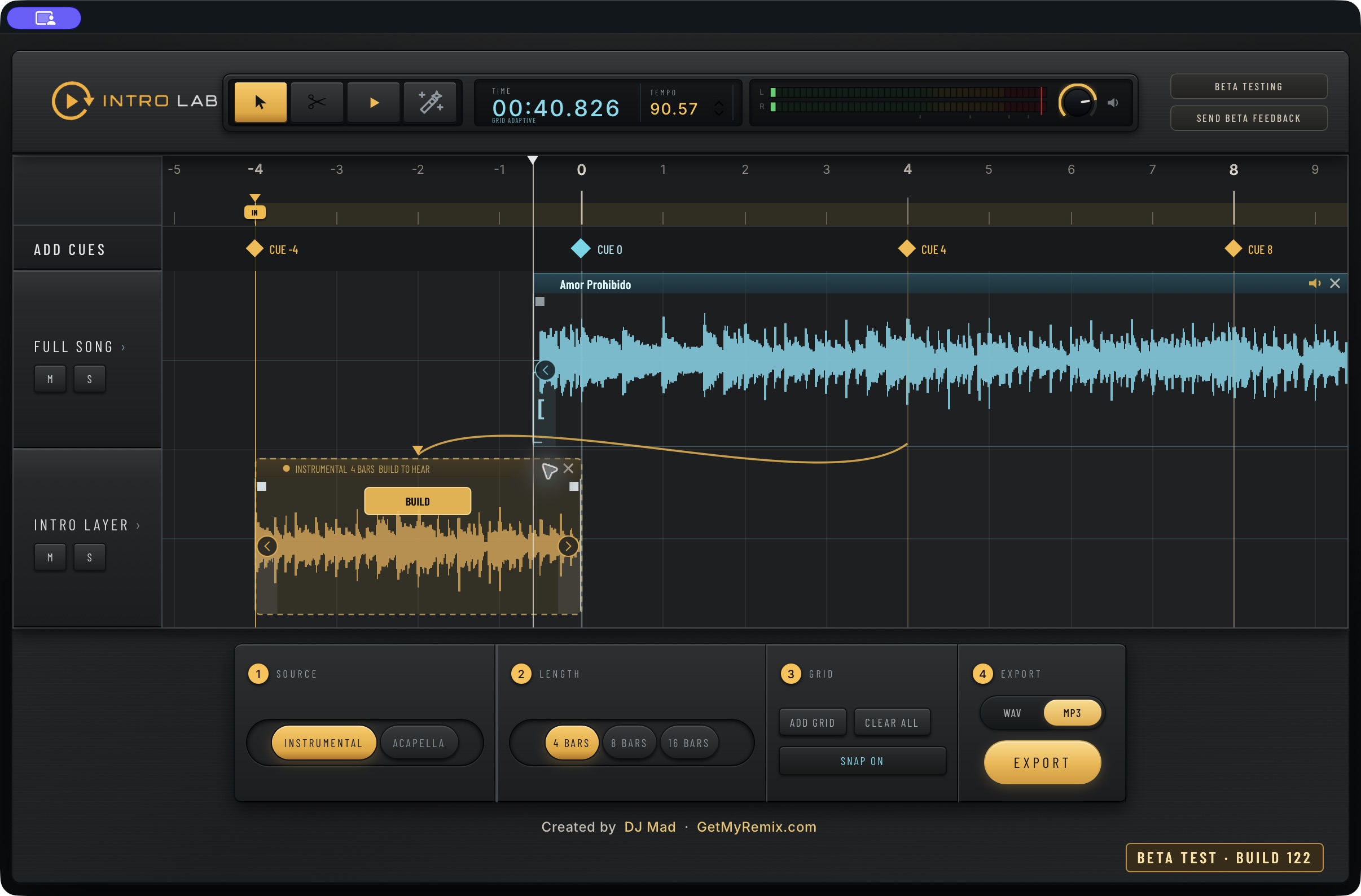
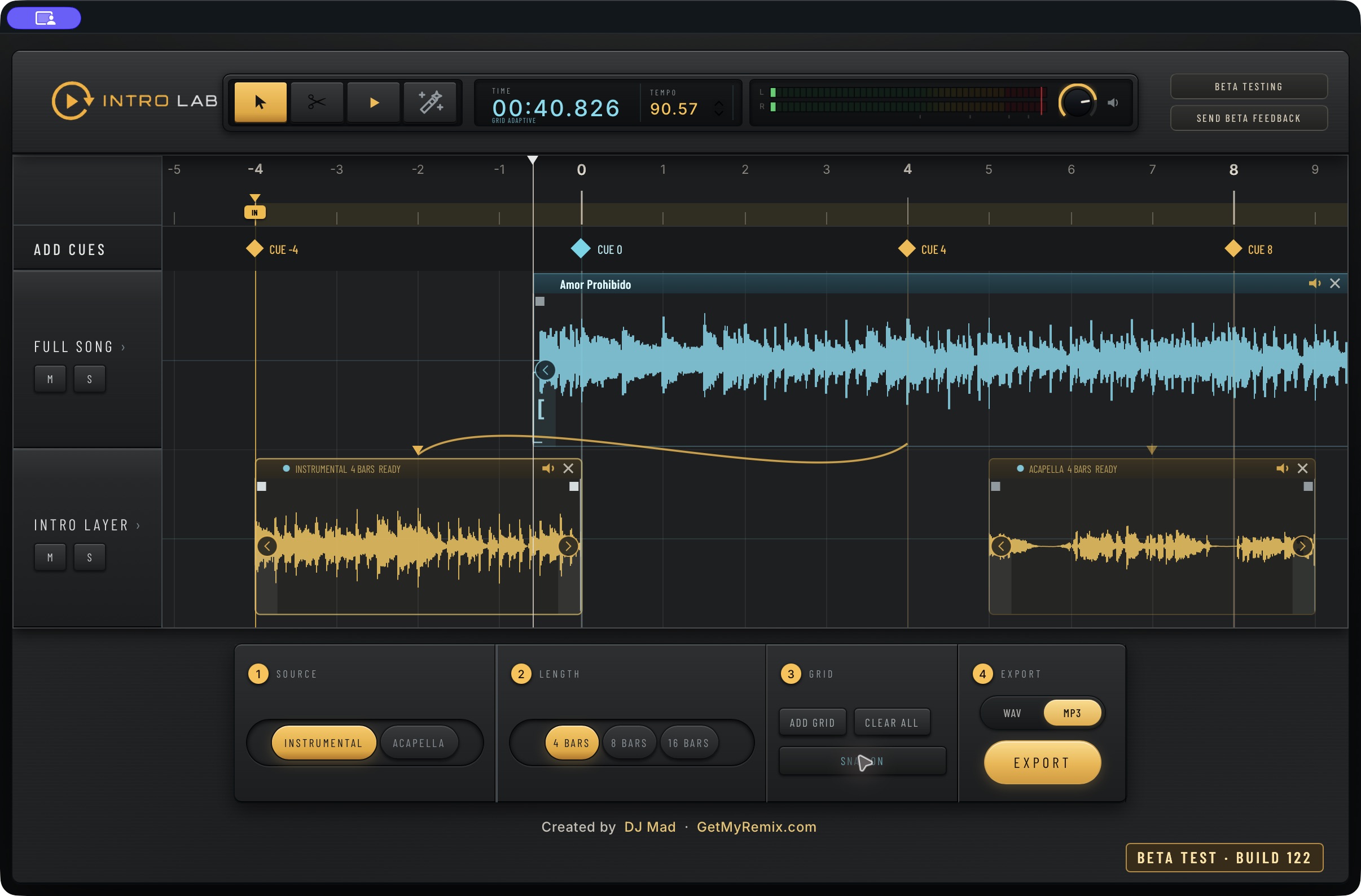
Coloque o cue zero no tempo forte. Escolha Instrumental ou Acapella, selecione 4, 8 ou 16 compassos e encontre a parte desejada. Você escolhe a frase musical.
Arraste da barra de título da região Full Song para Intro Layer. Mova o fantasma dourado até a posição desejada. As guias de cues e a conexão entre origem e destino mostram de onde veio a frase e onde ela ficará.
Clique em Build na região posicionada para criar o áudio. O fantasma é uma prévia de posicionamento até a criação terminar. Depois, ouça, mova, apare e adicione fades antes de exportar.
Crie uma intro instrumental, destaque uma frase vocal ou combine clipes instrumentais e acapella no mesmo arranjo. Cada região tem sua própria fonte. Não existe um botão “Ambas”: combine os clipes que você criar.
Divida a música original com a Tesoura e mova cada região pela barra de título. Antecipe o refrão ou a ponte, mova um verso ou crie uma versão mais curta. Você identifica as seções; o app não rotula versos e refrões automaticamente.
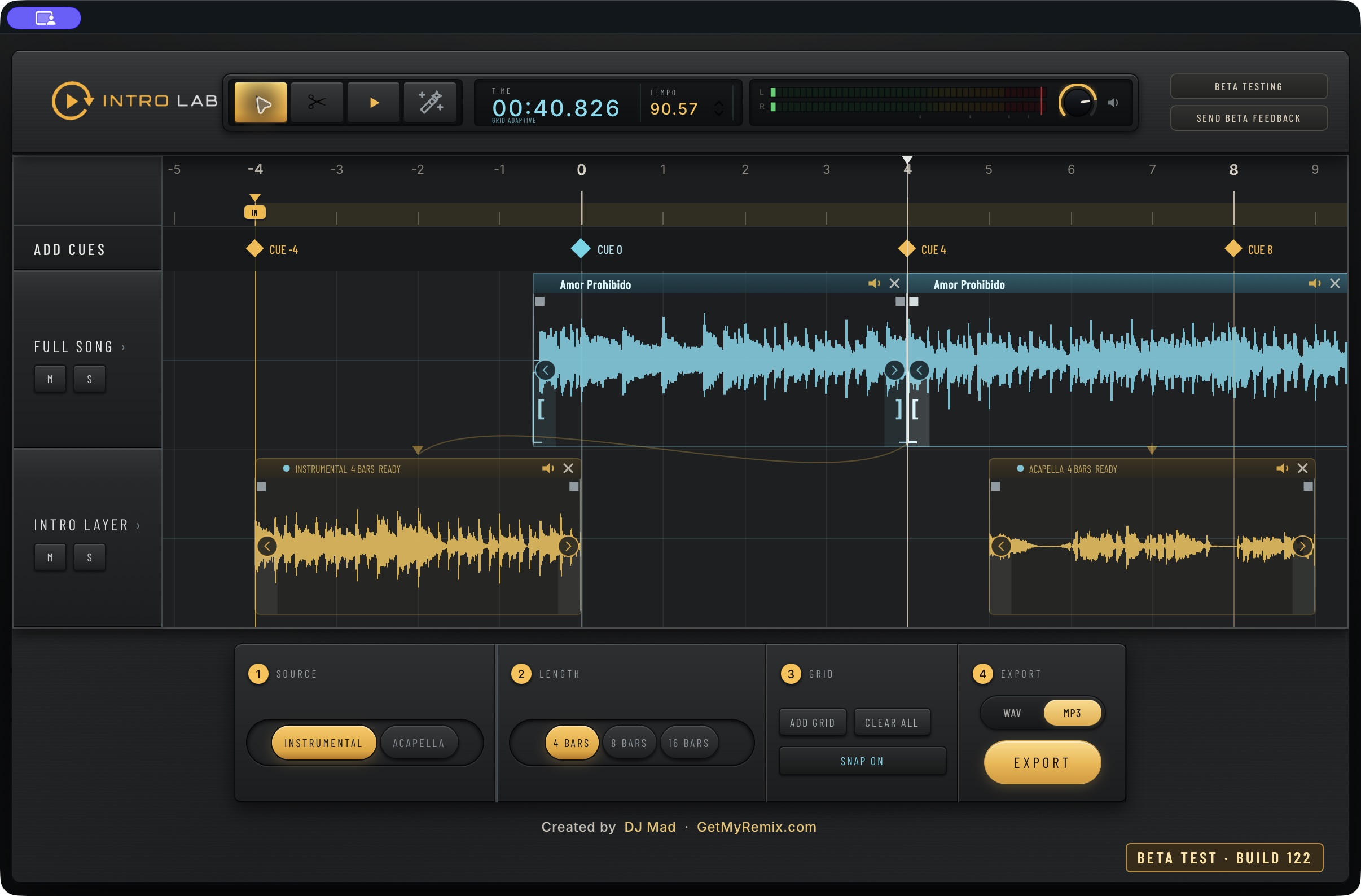
Controles claros, detalhes reais do app e as informações importantes. Abra um tópico para ver como funciona.
A grade adaptativa acompanha mudanças de andamento sem forçar todos os compassos à mesma duração. Ouça e confira a forma de onda. Adicione um cue manual onde precisar corrigir e arraste-o para ajustar o alinhamento. Os cues de frase indicam distâncias a partir do cue zero.
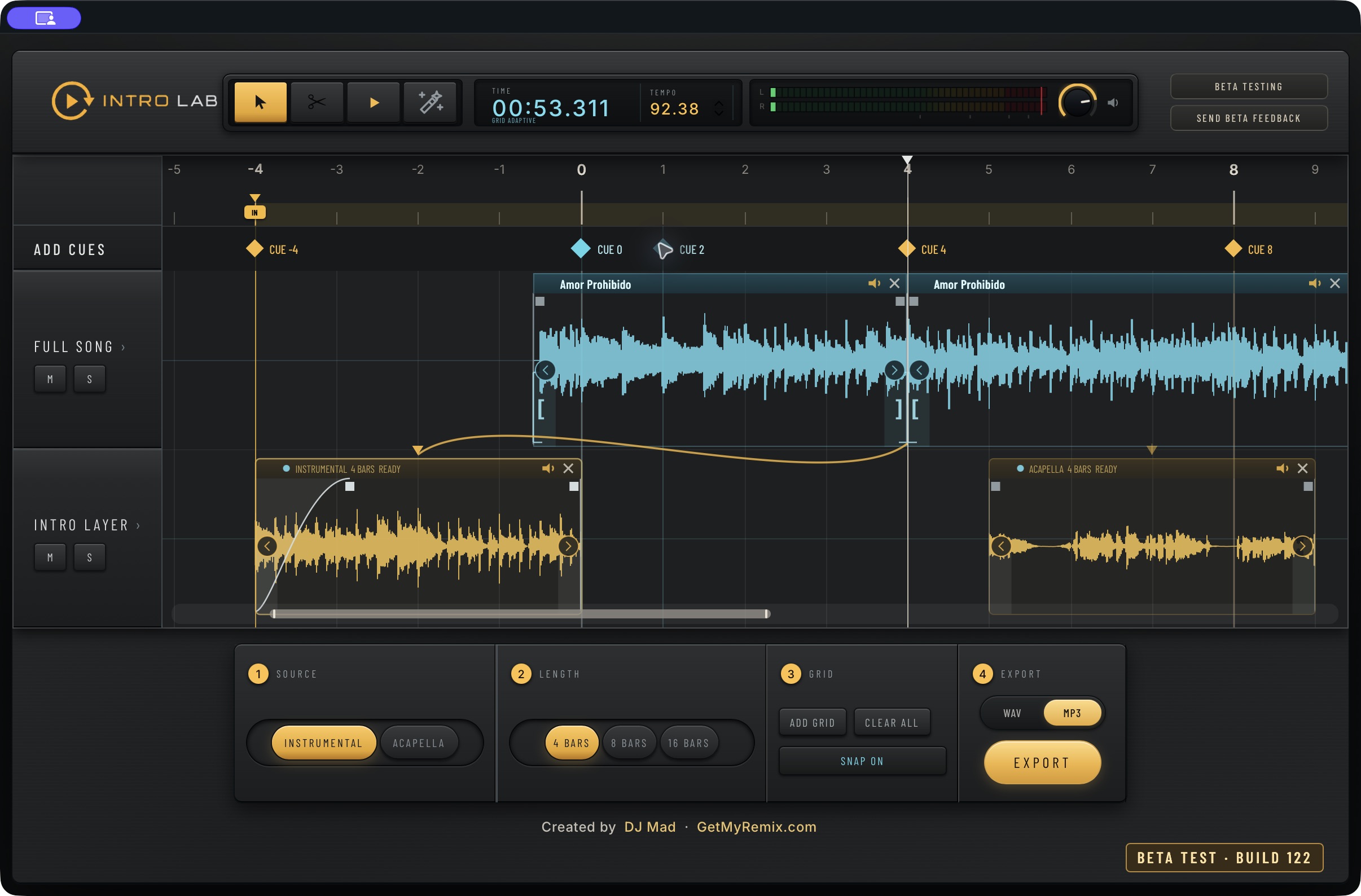
Add Grid coloca um cue manual no playhead; você também pode dar dois cliques em um espaço vazio da faixa de cues. Arraste um cue manual para ajustá-lo ou dê dois cliques nele para removê-lo. Clear All remove os cues manuais. Cues de frase e cues manuais têm funções diferentes.
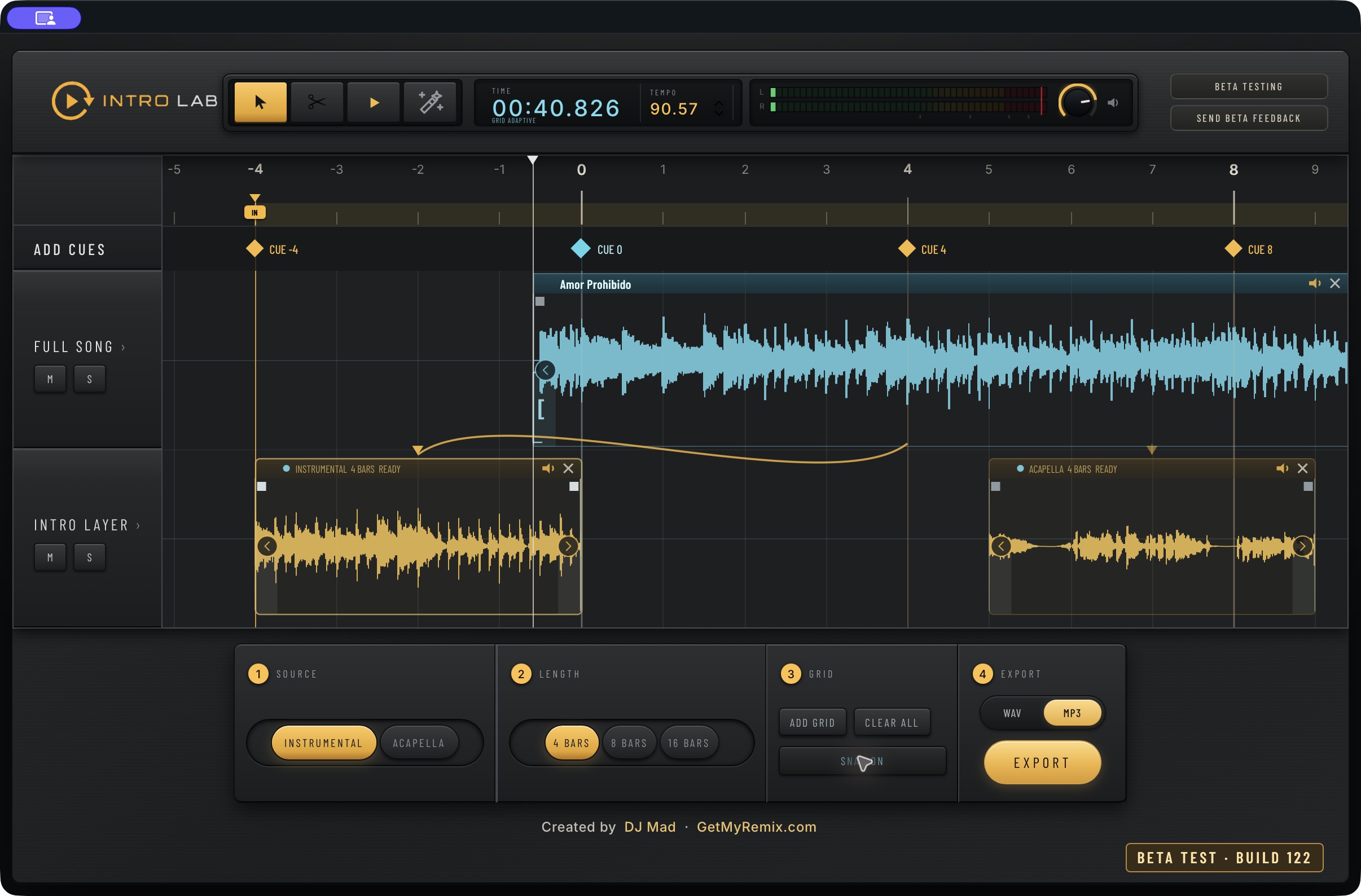
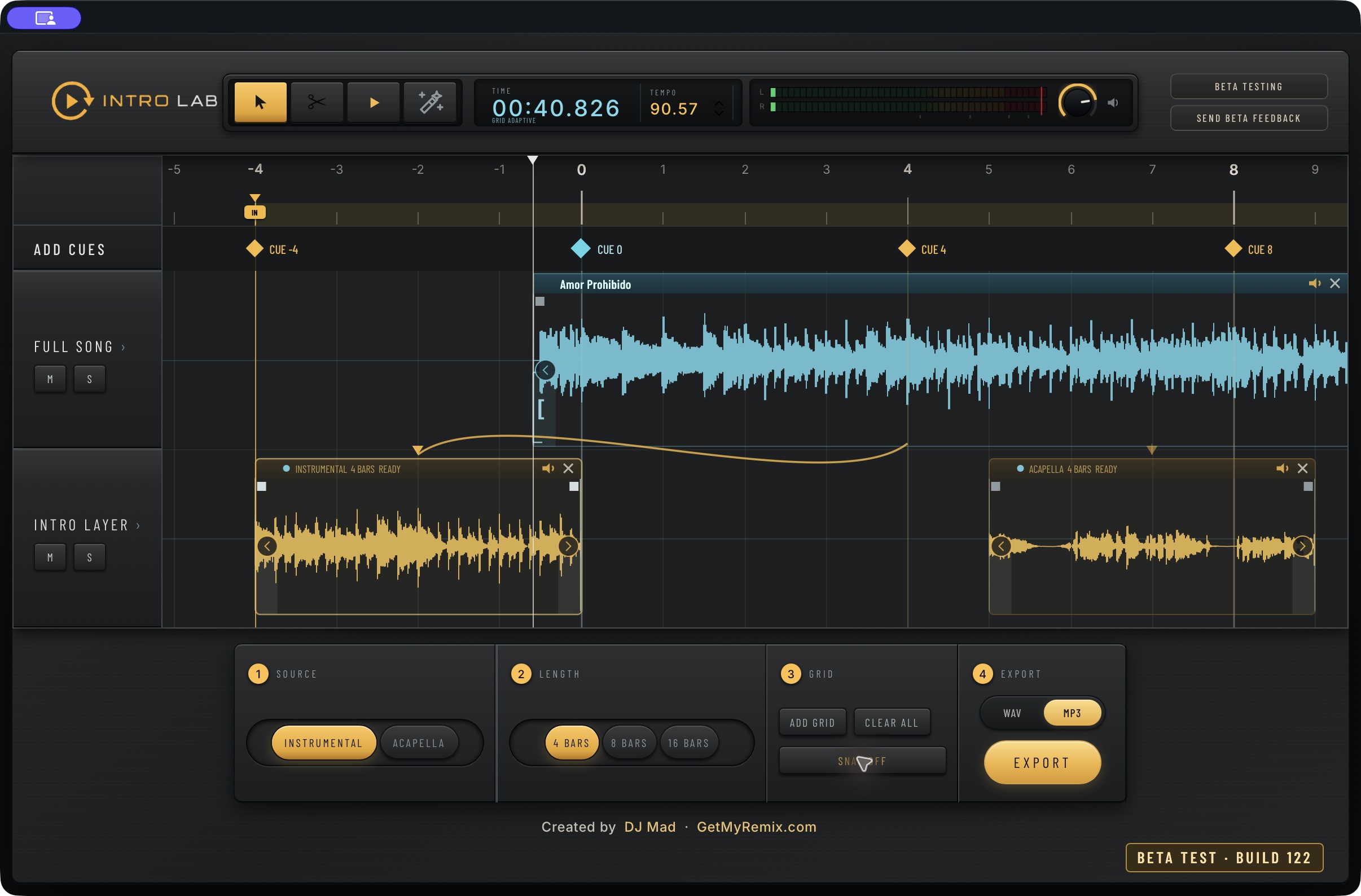
Snap On alinha as edições compatíveis à grade musical. Snap Off permite posicionar, aparar e cortar livremente. Não apaga a grade detectada nem altera o andamento do áudio. Segure Command para ignorar o Snap temporariamente durante uma edição.
Use as bordas para aparar, os controles de fade para suavizar entradas e saídas, e as setas de repetição para estender uma frase para frente ou para trás. Mova a região pela barra de título. Desfazer e Refazer permitem comparar edições sem recomeçar.
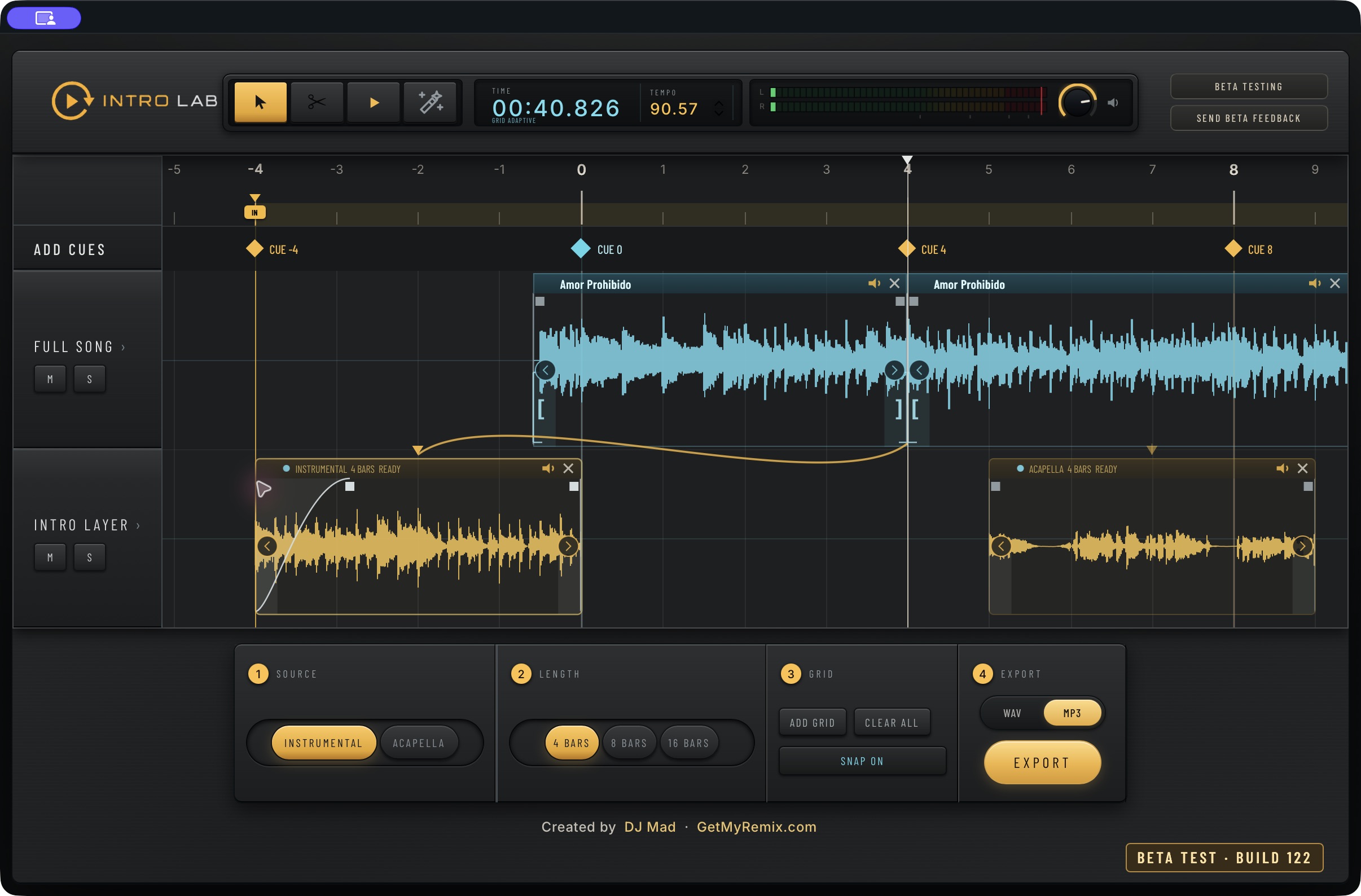
Use o zoom e a navegação horizontal para alternar entre o detalhe da forma de onda e o arranjo completo. Em General, escolha Mouse pointer ou Playhead como foco do zoom. Editar cues e mover o playhead são gestos diferentes.
Posicione frases antes ou depois da música original para criar seções de entrada e saída. Use In e Out para definir a exportação e ouça a junção. Os nomes exportados identificam os presets de intro e outro do arranjo.
Reproduza e pare pelo transporte. Use Mute e Solo para comparar a música original com Intro Layer. Os medidores estéreo e o nível de monitoração ajudam a ouvir a edição, enquanto tempo e andamento mostram a posição.
Escolha WAV para áudio sem compressão ou MP3 para um arquivo menor a 320 kbps. Defina os limites In e Out da exportação. O limitador integrado e a verificação final de picos são executados antes de gravar o arquivo.
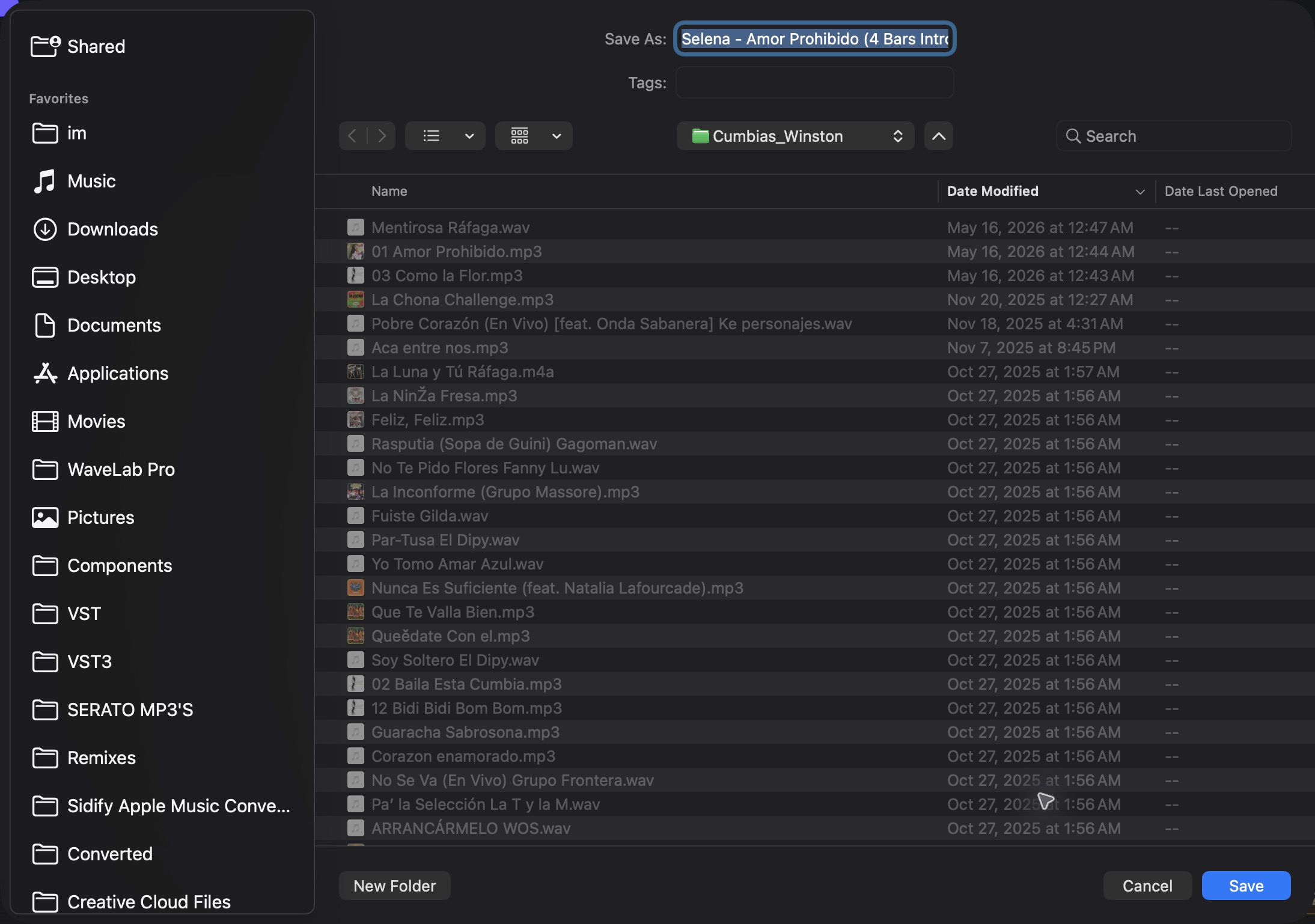
O Intro Lab lê o título e o artista de origem quando disponíveis; se faltarem, usa o nome do arquivo. Adiciona uma identificação como “4 Bars Intro”. A exportação inclui título, artista quando presente, comentário e imagem do Intro Lab. Não preserva necessariamente todas as tags ou a capa original; a exibição depende do player.
Abra Intro Lab → Settings → General. Escolha 4, 8 ou 16 compassos como duração padrão para novas sessões. Defina se o zoom acompanha o playhead ou o ponteiro. Alterar a duração padrão não modifica a edição atual.
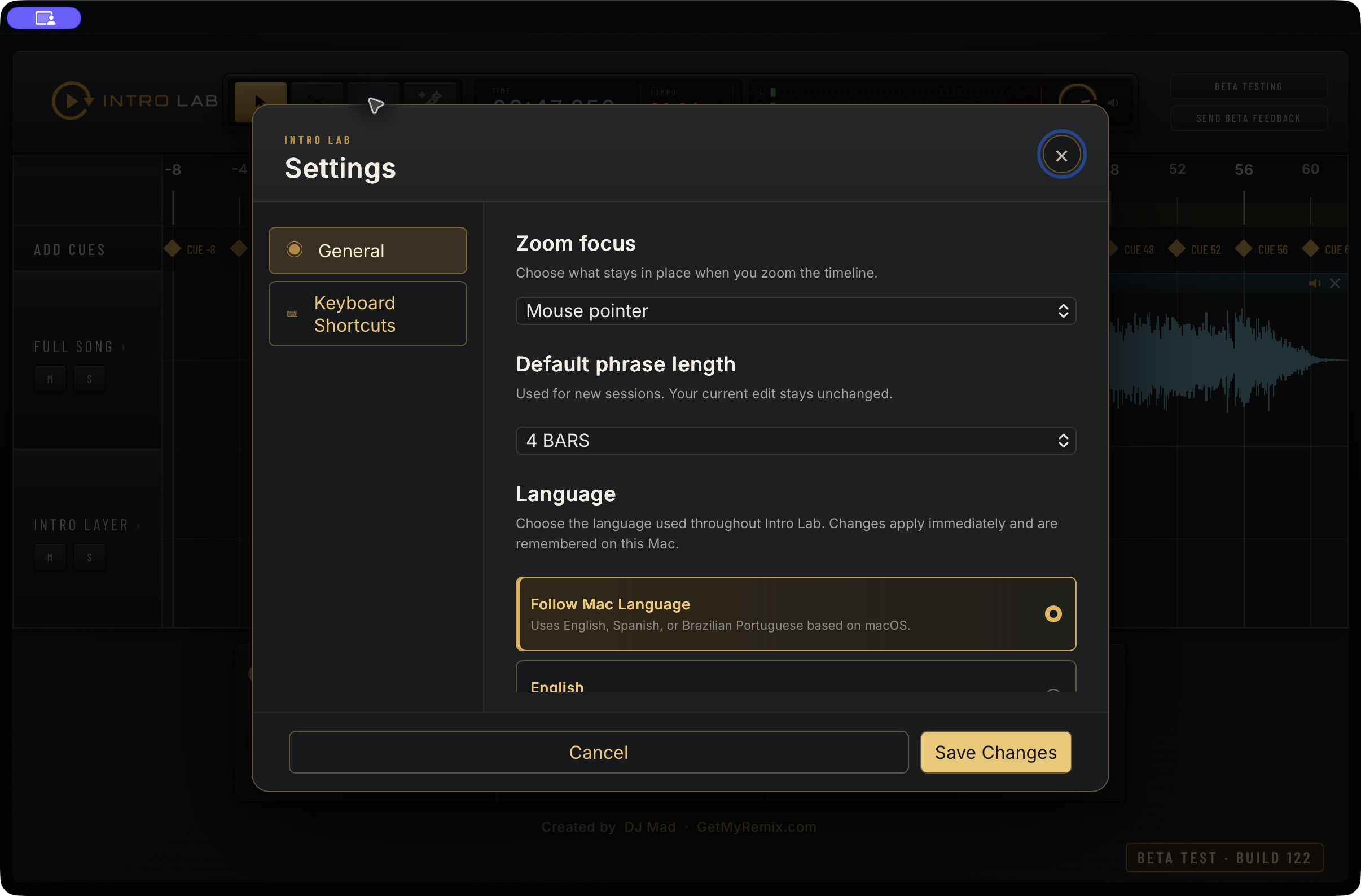
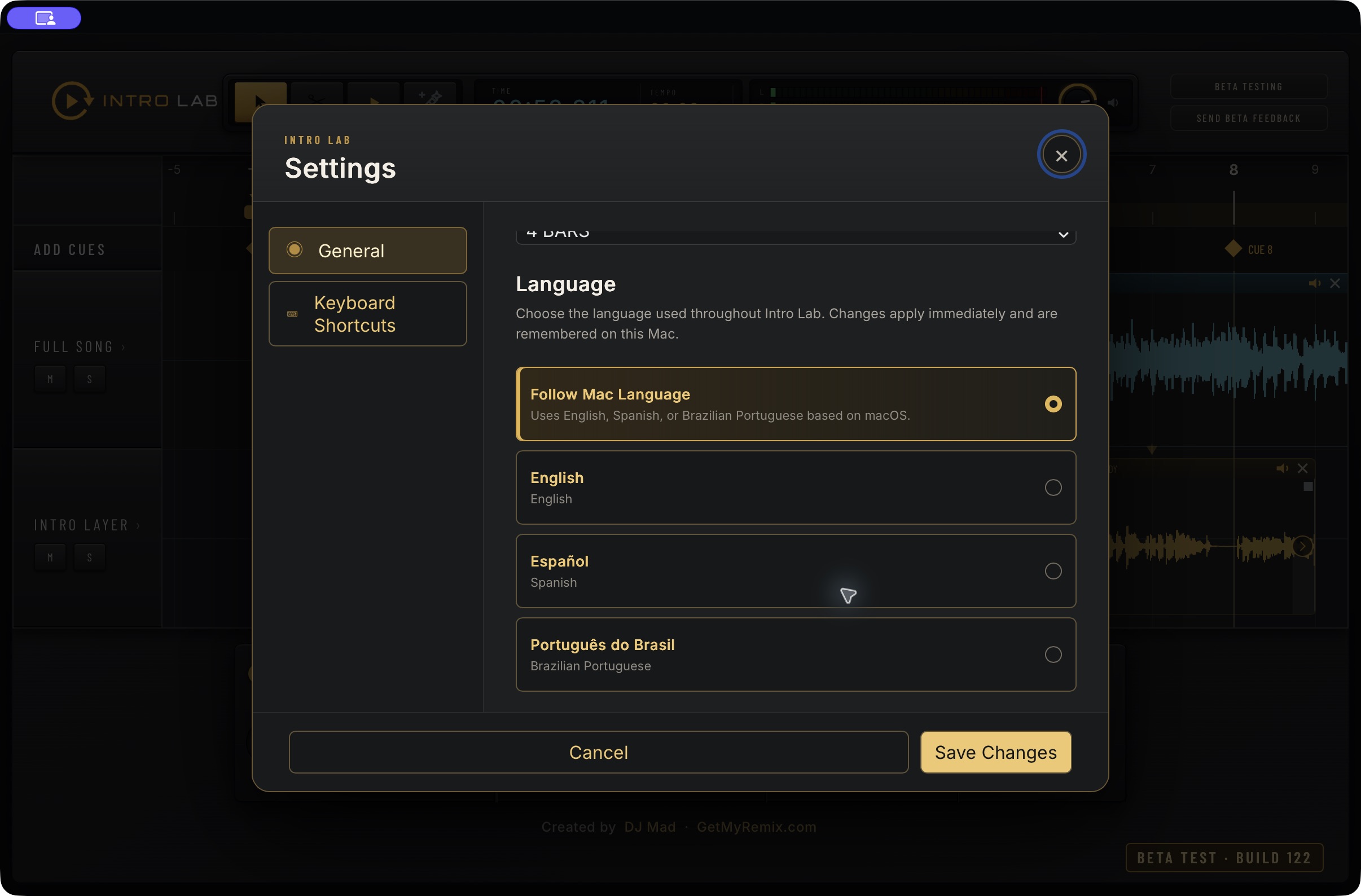
Escolha inglês, espanhol ou português do Brasil, ou siga o idioma do Mac. Save Changes aplica e memoriza a seleção neste Mac. A interface traduzida mantém o mesmo fluxo de edição.
Abra Settings → Keyboard Shortcuts. Clique em um atalho da lista, pressione a combinação desejada e escolha Save Changes. Use Command, Control ou Option conforme indicado. Restore Defaults restaura os atalhos padrão. Só os comandos listados podem ser personalizados aqui.
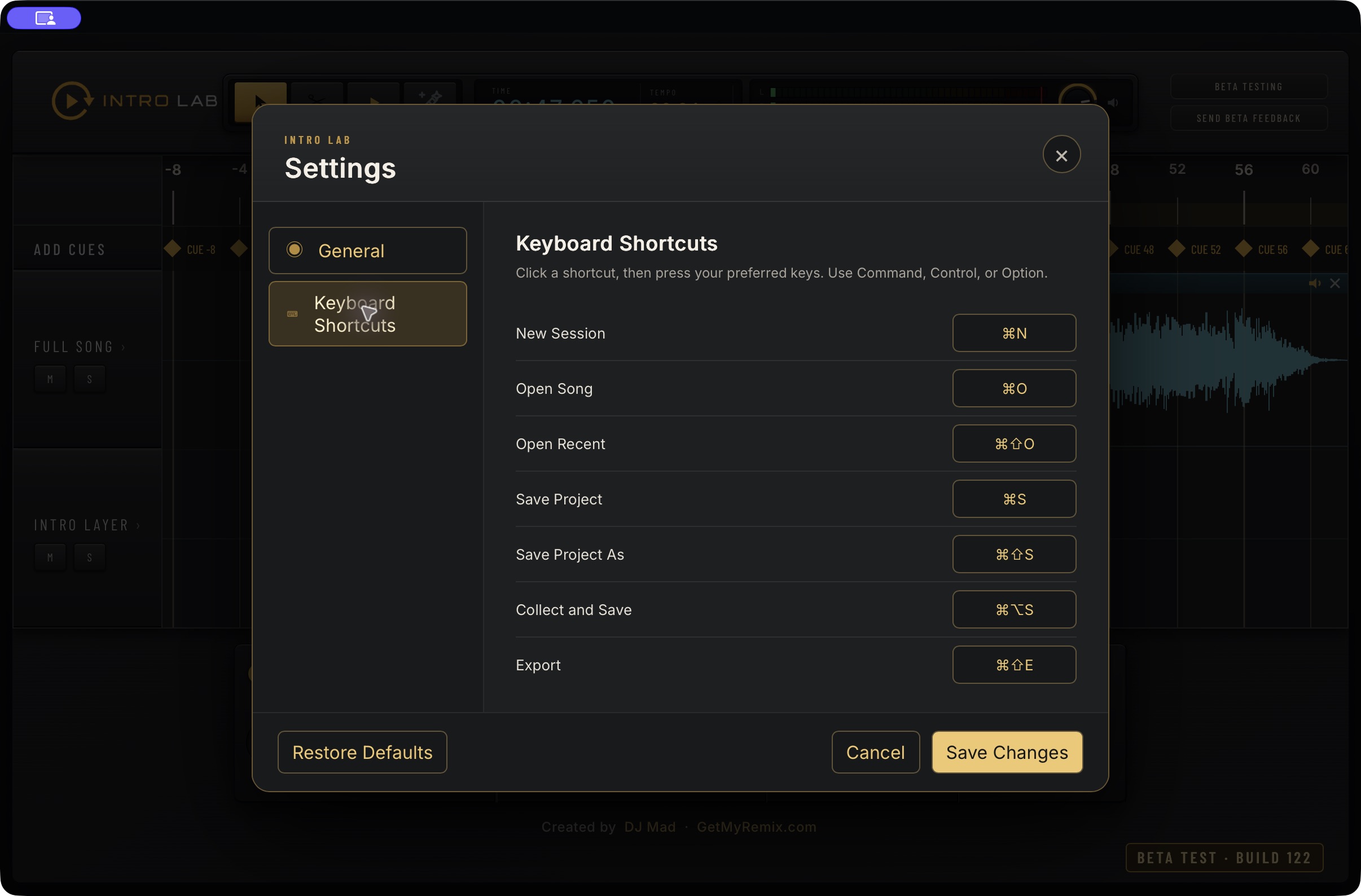
Save Project salva o arranjo editável; Export cria o áudio final. Collect and Save reúne os arquivos para uma cópia portátil. Esses comandos ficam em File. Salvar um projeto e exportar áudio são ações diferentes.
O Intro Lab é um aplicativo independente para Macs com Apple Silicon e macOS Ventura 13.5 ou posterior. Importe MP3 ou WAV e trabalhe localmente sem DAW. A internet é usada para ativação e serviços de conta. O acesso beta continua protegido pela sua conta GetMyRemix.
Tudo de que você precisa, em um só lugar.
Ajuda passo a passo para criar, editar e exportar.
Notas da versãoAs novidades da versão mais recente.
Requisitos do sistemaMac com Apple Silicon · macOS Ventura 13.5 ou posterior.
Contrato de licençaLeia os termos de uso do Intro Lab.
SuporteAjuda com configuração, ativação e o app.
Perguntas frequentesRespostas rápidas sobre compatibilidade, acesso à beta, intros e exportação.
DJs compartilhando sua experiência com o Intro Lab.

“O Intro Lab é um divisor de águas para DJs! O aplicativo torna a criação de intros profissionais para DJs rápida, simples e criativa. Adoro como é fácil personalizar as intros e trazer meu próprio estilo para cada mixagem. Seja você iniciante ou um DJ experiente, o Intro Lab é uma ferramenta poderosa que ajuda a economizar tempo e levar seus sets ao próximo nível.”


Explore mais ferramentas para DJs, remixers e produtores.