Guia do usuário
Crie, edite e exporte com confiança.
Instalação e ativação
Baixe o instalador protegido pela sua conta GetMyRemix inscrita na beta. Feche o Intro Lab antes de instalar uma atualização. Abra o instalador e siga as instruções do macOS; depois abra o Intro Lab em Aplicativos. Use seu código pessoal de ativação do Beta Access; não o compartilhe. Mantenha a conexão durante a ativação inicial e as verificações periódicas da licença.
Carregue a música. Marque o cue zero.
Abra um MP3 ou WAV. Encontre o primeiro tempo forte e dê dois cliques na faixa de cues para marcar o cue zero. Os cues de frase mostram as referências de compasso para o próximo passo.
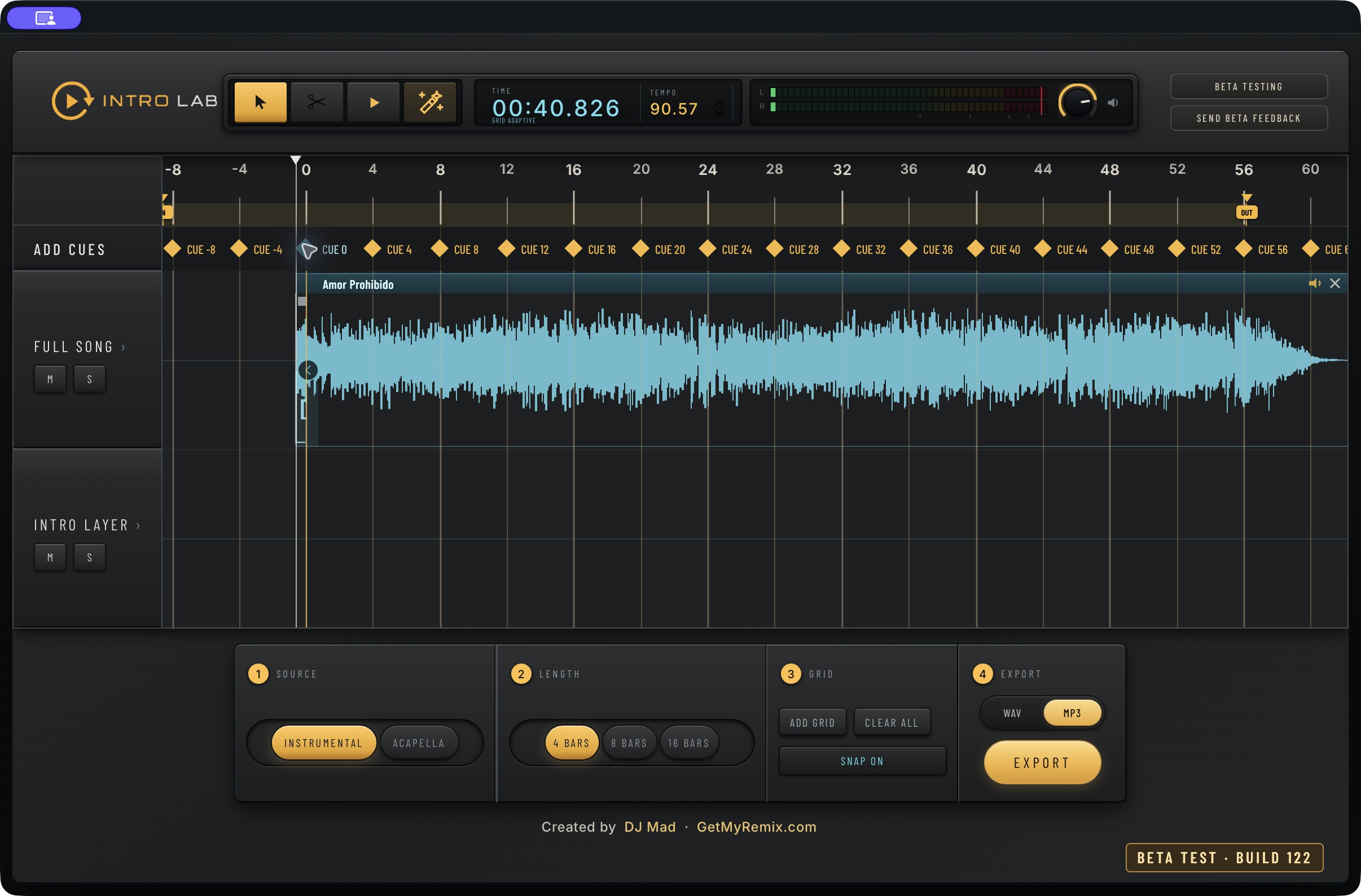
Ative Auto Intro. Dê dois cliques em um cue de frase.
Mantenha ativo o Auto Intro, o botão da varinha. Dê dois cliques no cue de frase de 4, 8 ou 16 compassos para criar a intro automaticamente. Arrastar um cue ajusta sua posição; não inicia a criação.
Sua intro, posicionada antes da música.
O Intro Lab separa a fonte selecionada, cria a camada e posiciona a intro antes da música. Ouça a transição e refine o resultado com as mesmas ferramentas do fluxo manual.
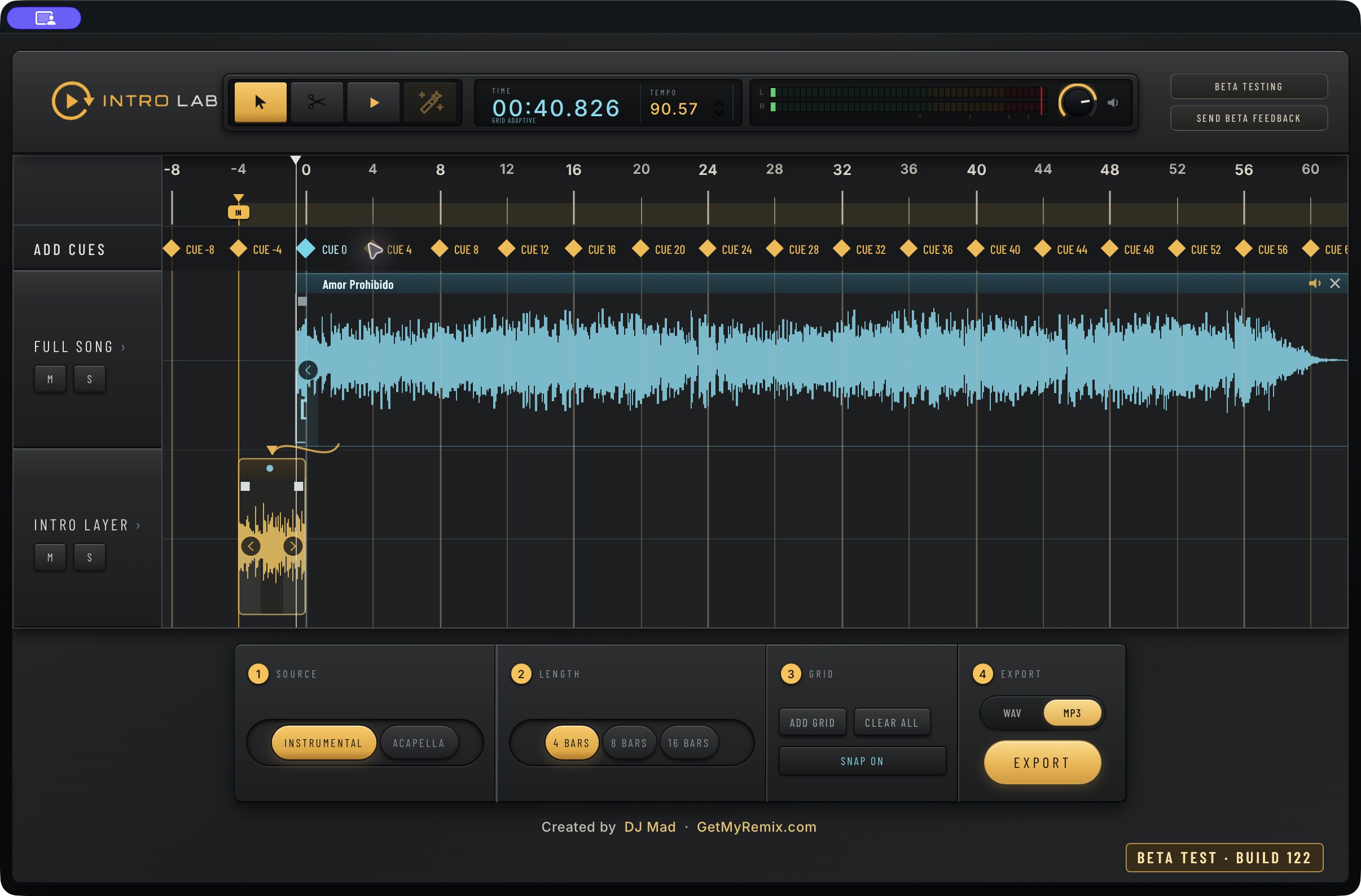
Escolha a frase e seu som.
Coloque o cue zero no tempo forte. Escolha Instrumental ou Acapella, selecione 4, 8 ou 16 compassos e encontre a parte desejada. Você escolhe a frase musical.
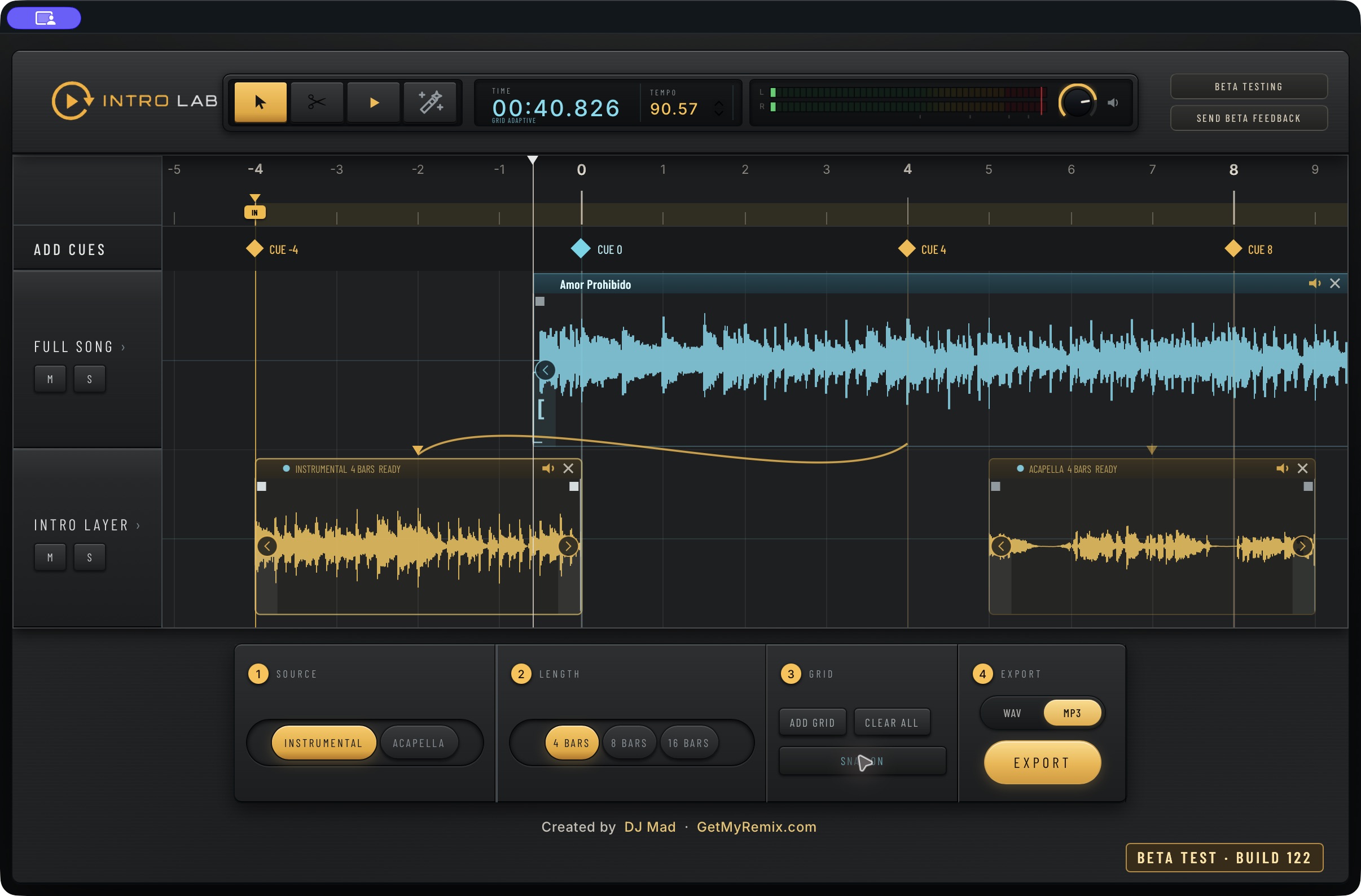
Arraste a frase. Posicione o fantasma.
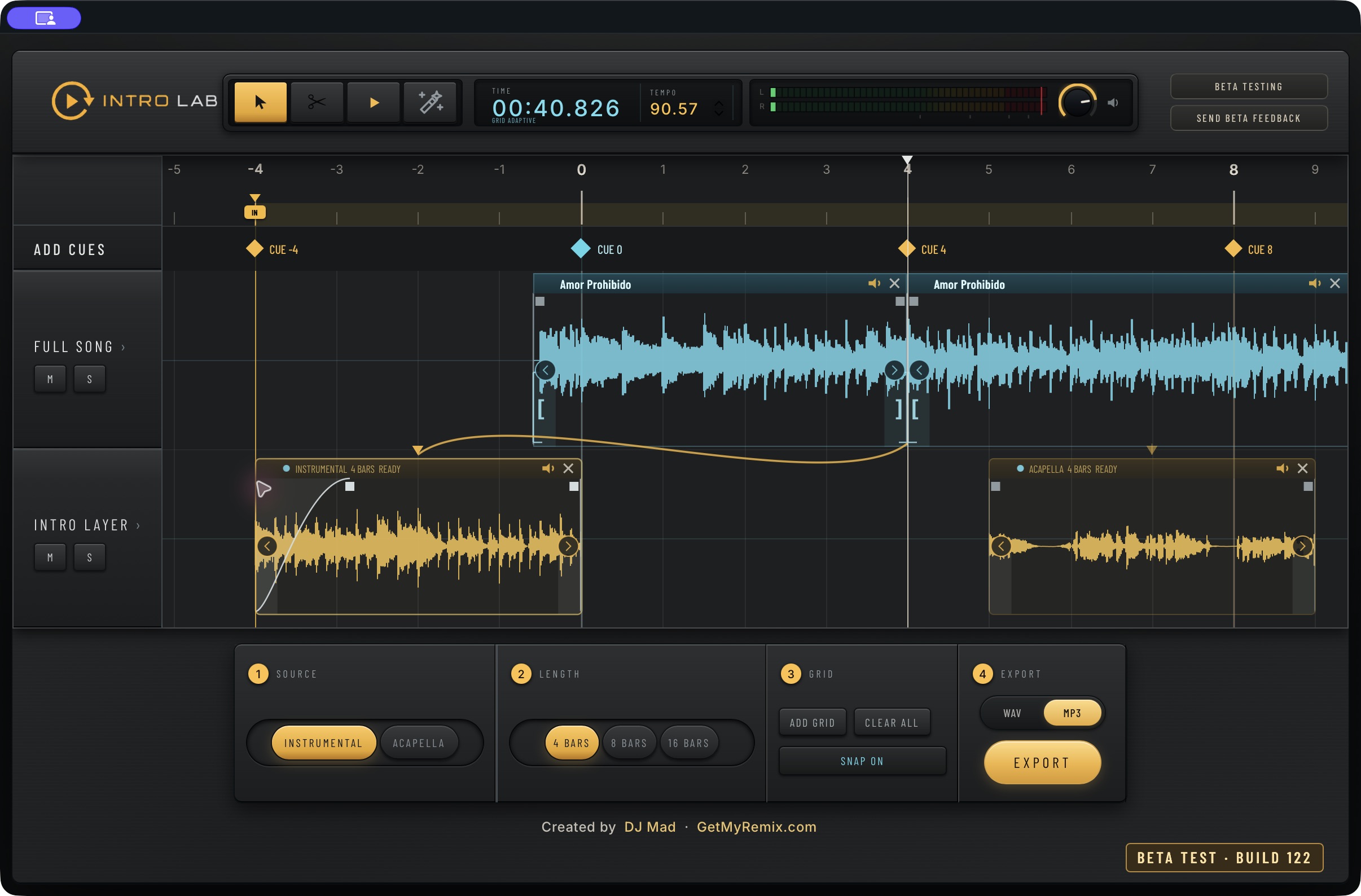
Arraste da barra de título da região Full Song para Intro Layer. Mova o fantasma dourado até a posição desejada. As guias de cues e a conexão entre origem e destino mostram de onde veio a frase e onde ela ficará.
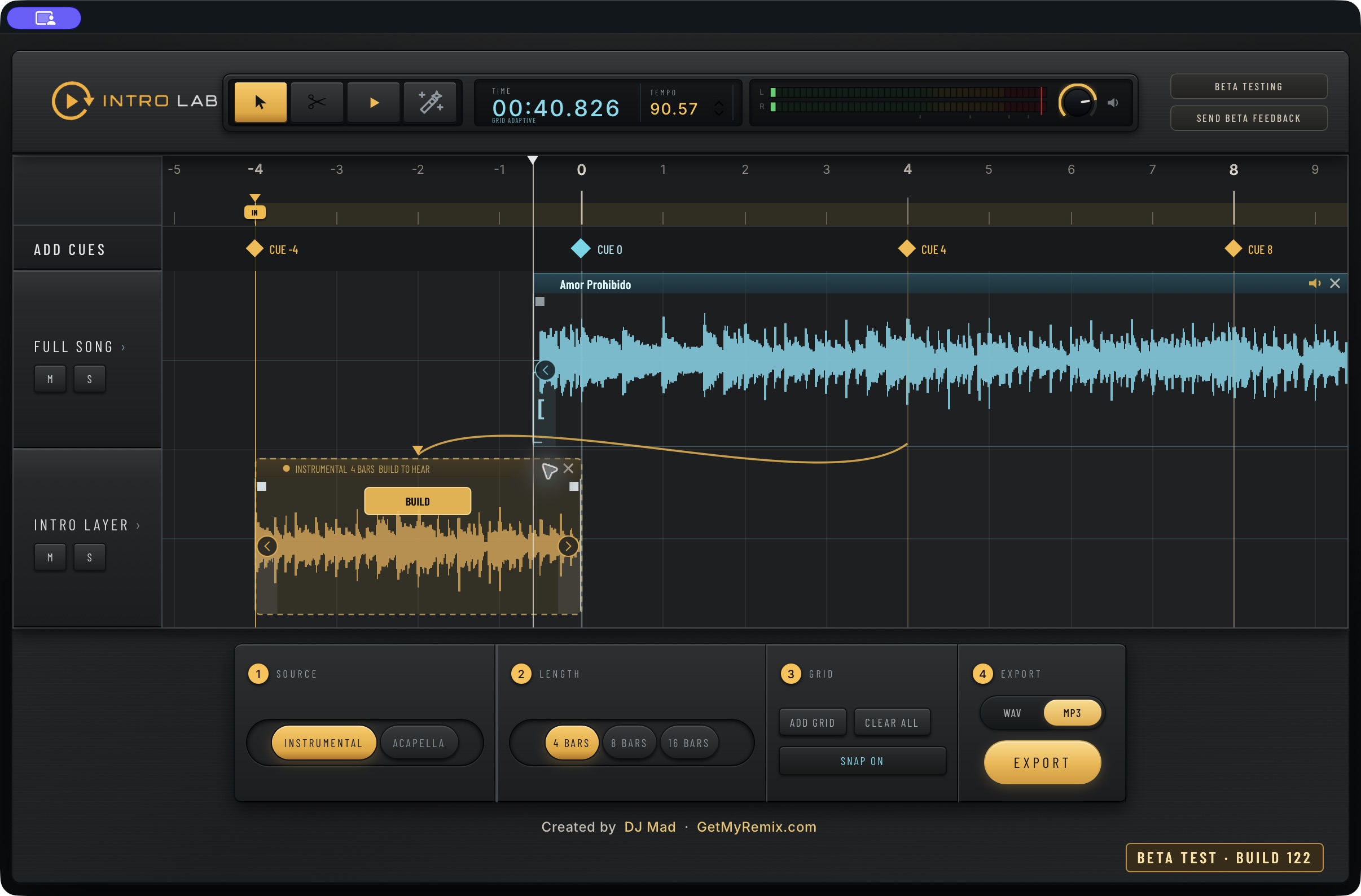
Crie exatamente onde você posicionou.
Clique em Build na região posicionada para criar o áudio. O fantasma é uma prévia de posicionamento até a criação terminar. Depois, ouça, mova, apare e adicione fades antes de exportar.
Instrumental. Acapella. Ou as duas na mesma edição.
Crie uma intro instrumental, destaque uma frase vocal ou combine clipes instrumentais e acapella no mesmo arranjo. Cada região tem sua própria fonte. Não existe um botão “Ambas”: combine os clipes que você criar.
Traga a melhor parte para o início.
Divida a música original com a Tesoura e mova cada região pela barra de título. Antecipe o refrão ou a ponte, mova um verso ou crie uma versão mais curta. Você identifica as seções; o app não rotula versos e refrões automaticamente.
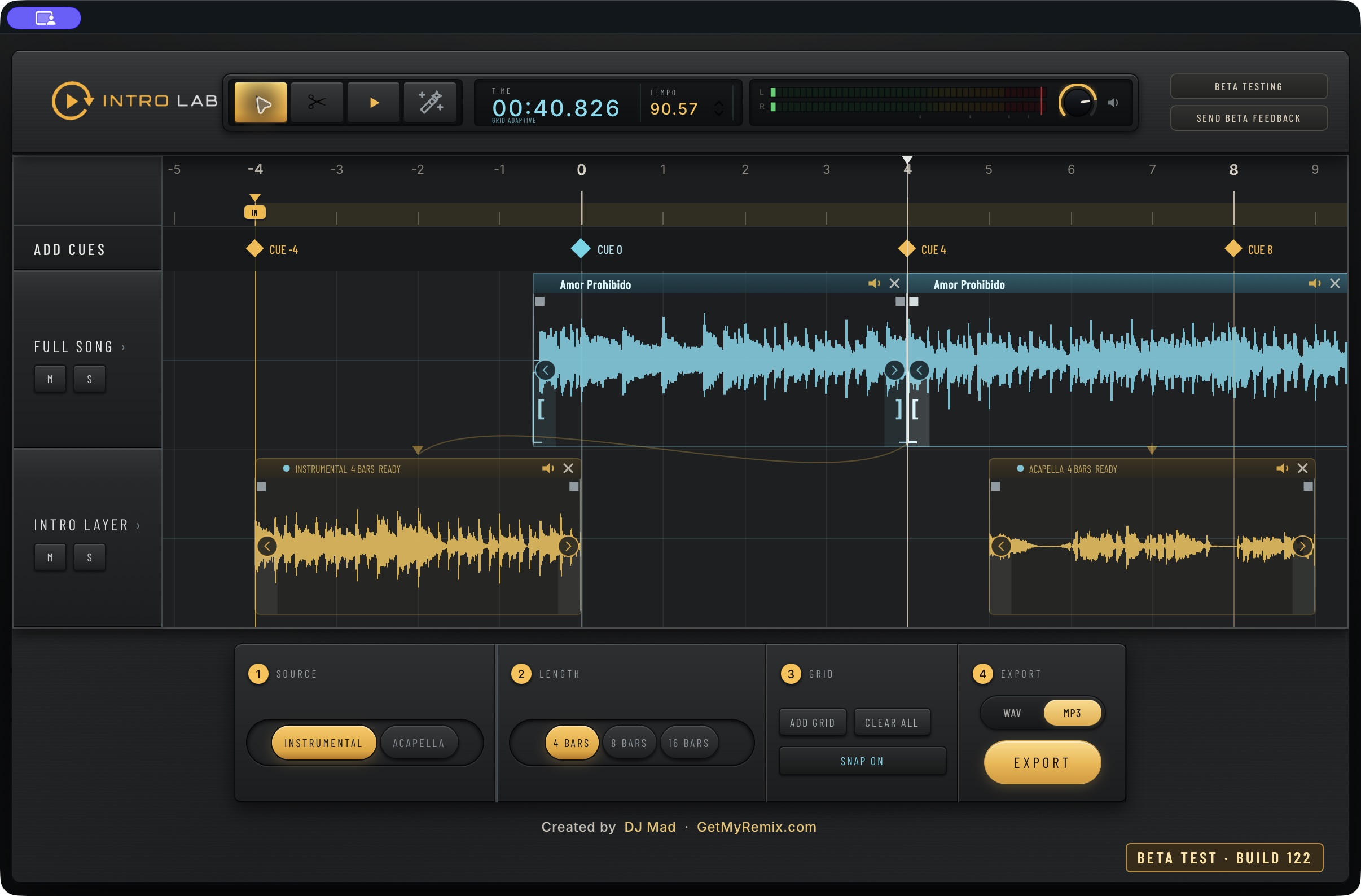
Uma grade que acompanha a execução.
A grade adaptativa acompanha mudanças de andamento sem forçar todos os compassos à mesma duração. Ouça e confira a forma de onda. Adicione um cue manual onde precisar corrigir e arraste-o para ajustar o alinhamento. Os cues de frase indicam distâncias a partir do cue zero.
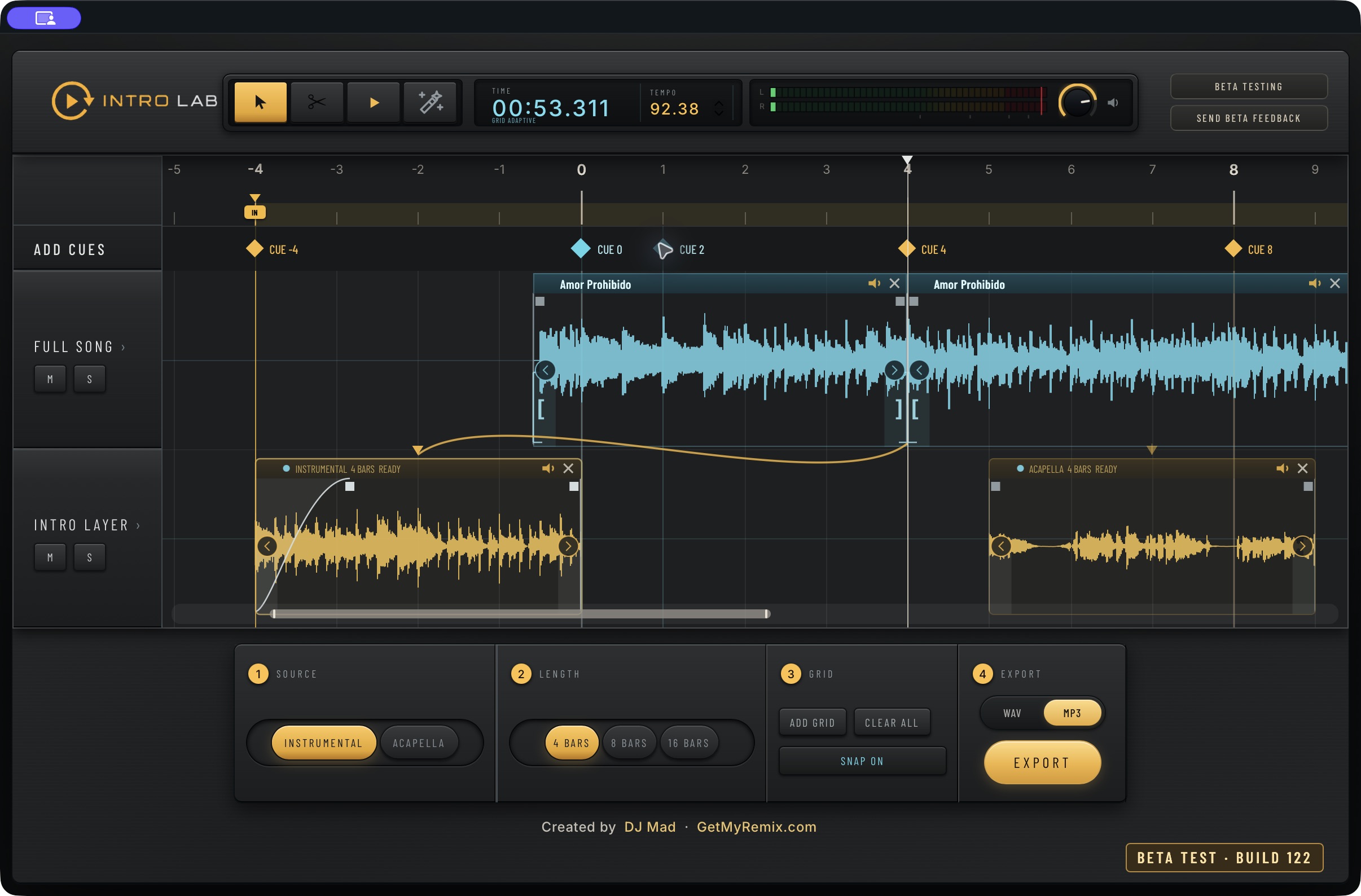
Adicione, ajuste e remova cues de tempo.
Add Grid coloca um cue manual no playhead; você também pode dar dois cliques em um espaço vazio da faixa de cues. Arraste um cue manual para ajustá-lo ou dê dois cliques nele para removê-lo. Clear All remove os cues manuais. Cues de frase e cues manuais têm funções diferentes.
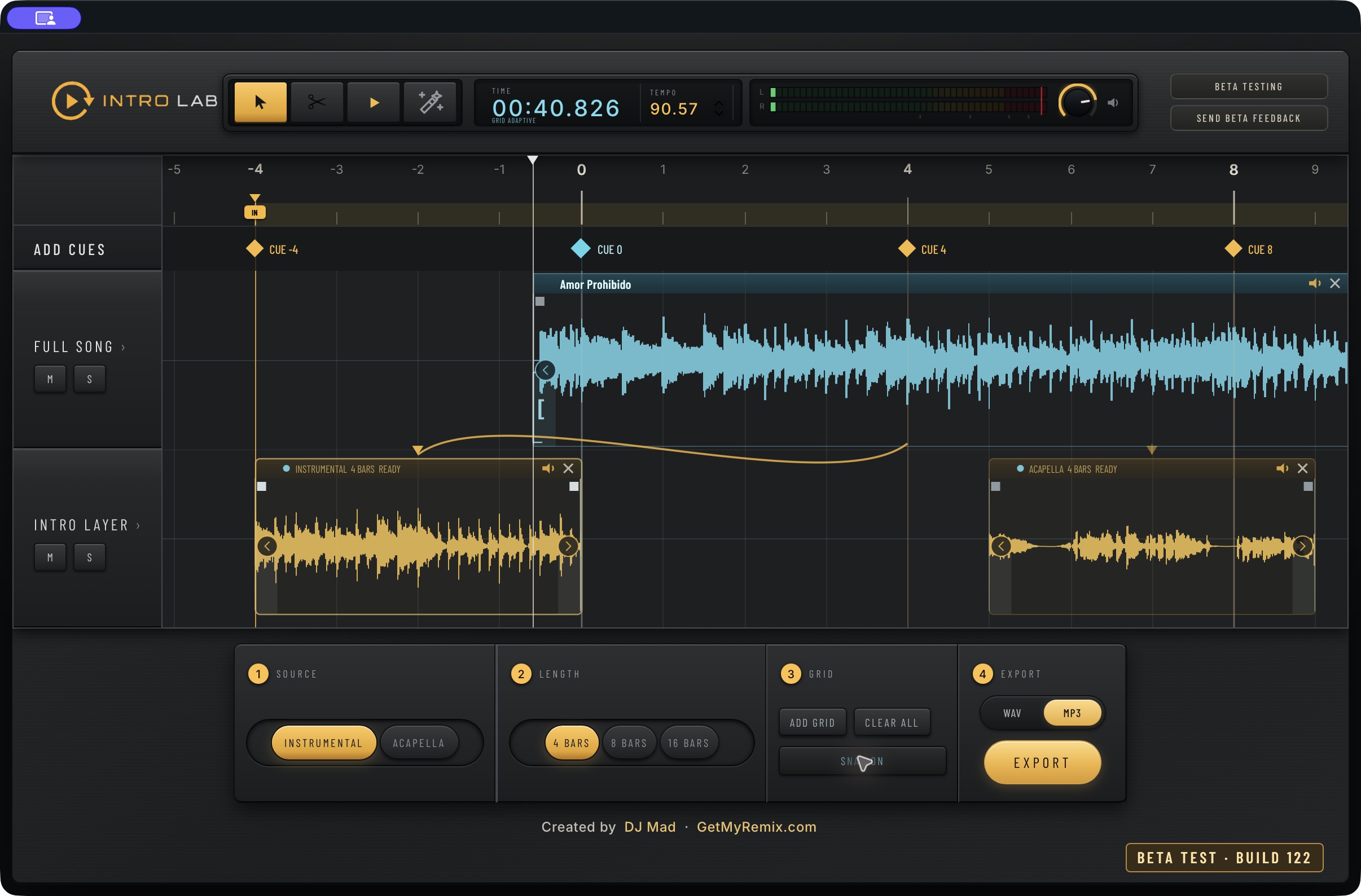
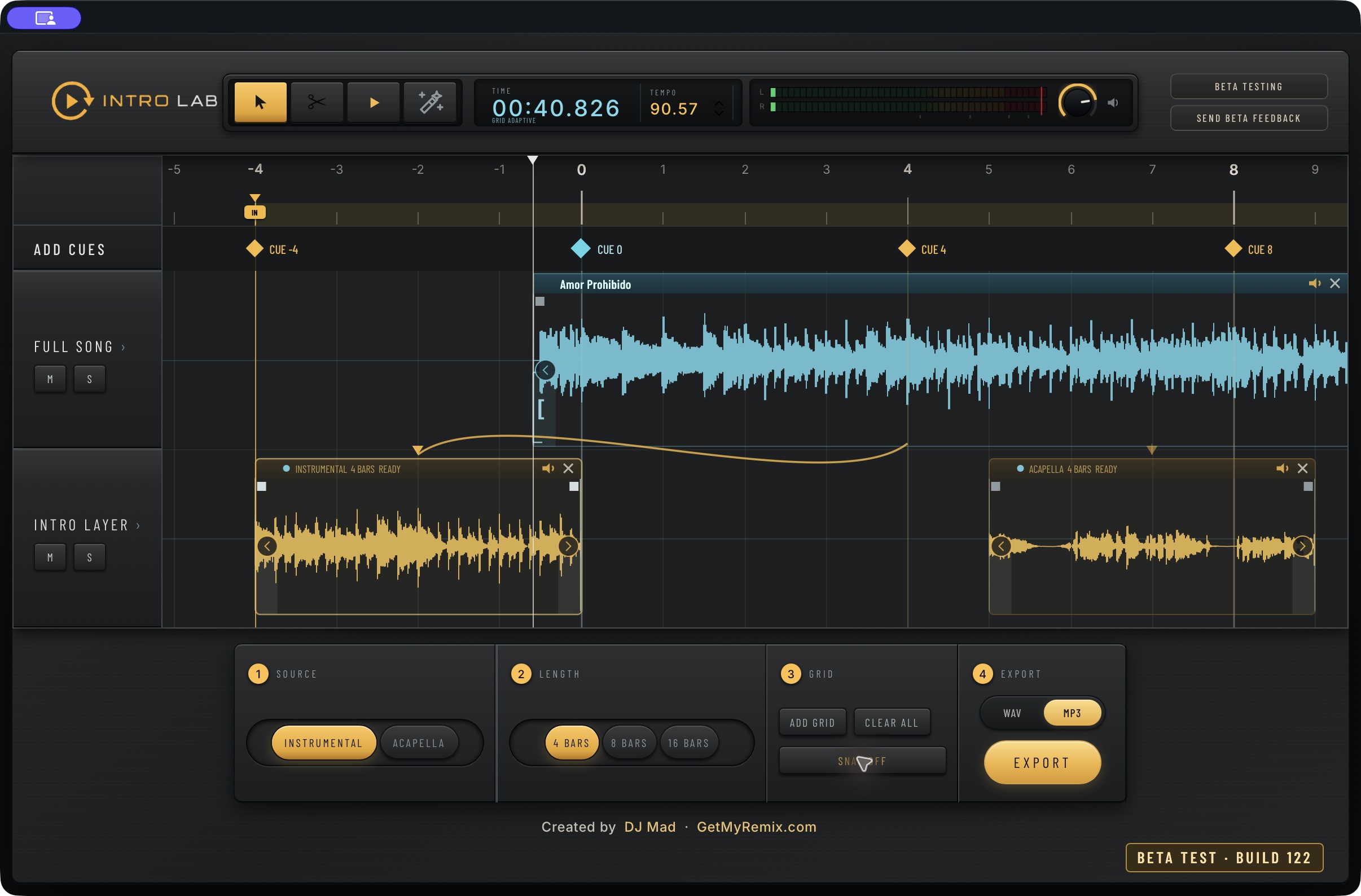
Snap ativo para alinhar. Desativado para refinar.
Snap On alinha as edições compatíveis à grade musical. Snap Off permite posicionar, aparar e cortar livremente. Não apaga a grade detectada nem altera o andamento do áudio. Segure Command para ignorar o Snap temporariamente durante uma edição.
Molde a transição, não só a duração.
Use as bordas para aparar, os controles de fade para suavizar entradas e saídas, e as setas de repetição para estender uma frase para frente ou para trás. Mova a região pela barra de título. Desfazer e Refazer permitem comparar edições sem recomeçar.
Ouça o que cada camada acrescenta.
Reproduza e pare pelo transporte. Use Mute e Solo para comparar a música original com Intro Layer. Os medidores estéreo e o nível de monitoração ajudam a ouvir a edição, enquanto tempo e andamento mostram a posição.
Finalize em WAV ou MP3.
Escolha WAV para áudio sem compressão ou MP3 para um arquivo menor a 320 kbps. Defina os limites In e Out da exportação. O limitador integrado e a verificação final de picos são executados antes de gravar o arquivo.
Um nome que identifica sua edição.
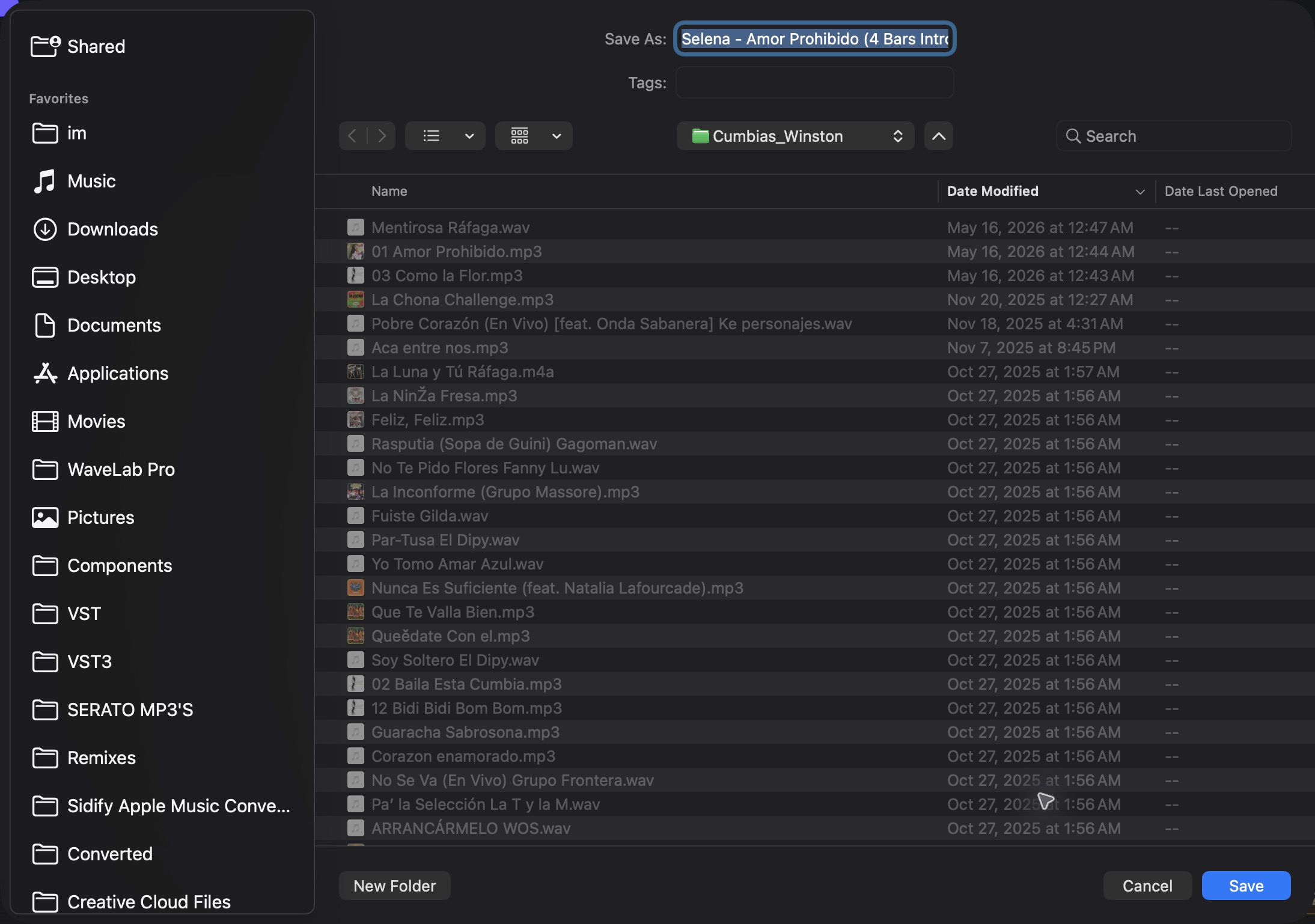
O Intro Lab lê o título e o artista de origem quando disponíveis; se faltarem, usa o nome do arquivo. Adiciona uma identificação como “4 Bars Intro”. A exportação inclui título, artista quando presente, comentário e imagem do Intro Lab. Não preserva necessariamente todas as tags ou a capa original; a exibição depende do player.
Adapte os padrões ao seu fluxo.
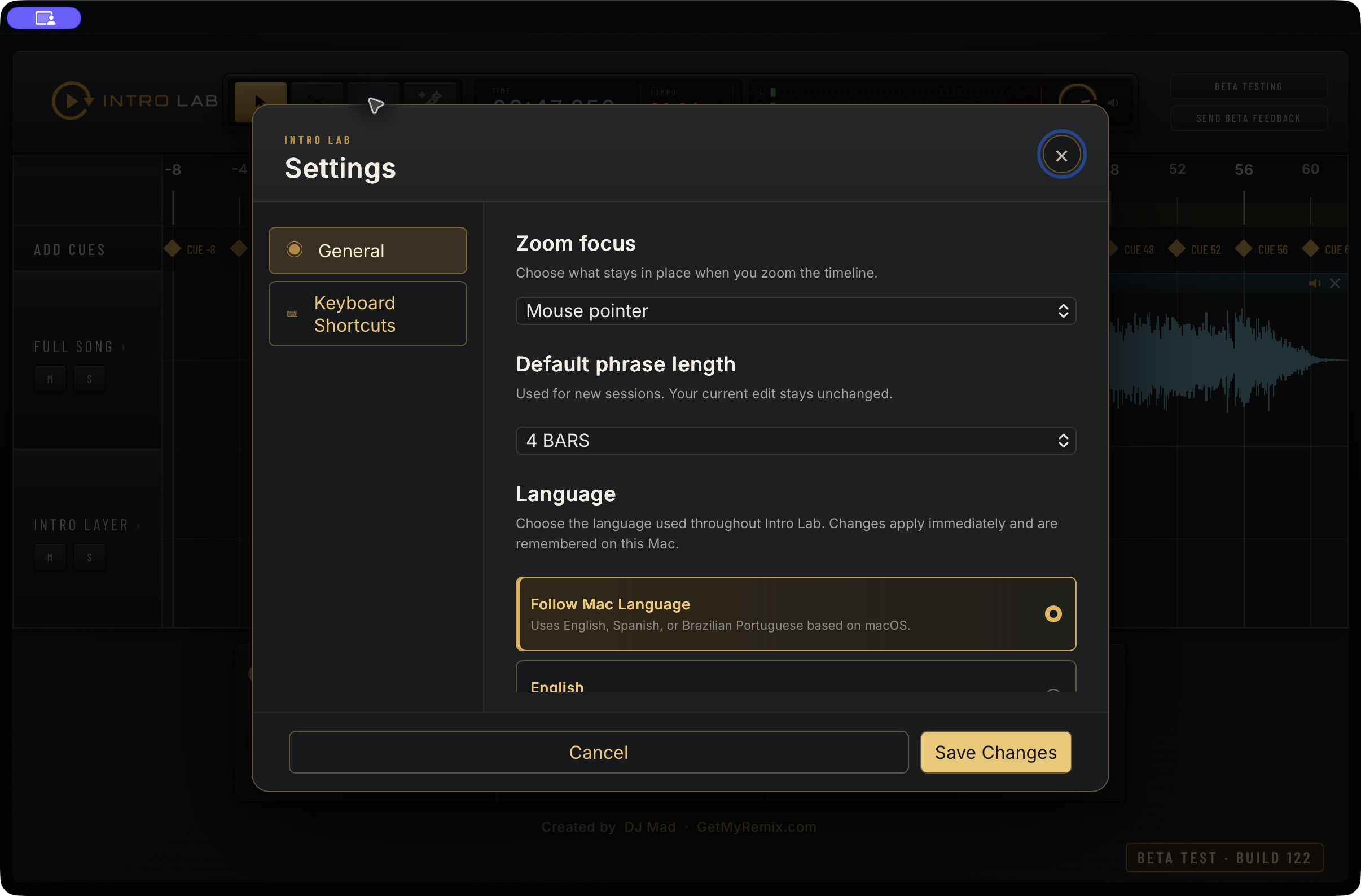
Abra Intro Lab → Settings → General. Escolha 4, 8 ou 16 compassos como duração padrão para novas sessões. Defina se o zoom acompanha o playhead ou o ponteiro. Alterar a duração padrão não modifica a edição atual.
Trabalhe no seu idioma.
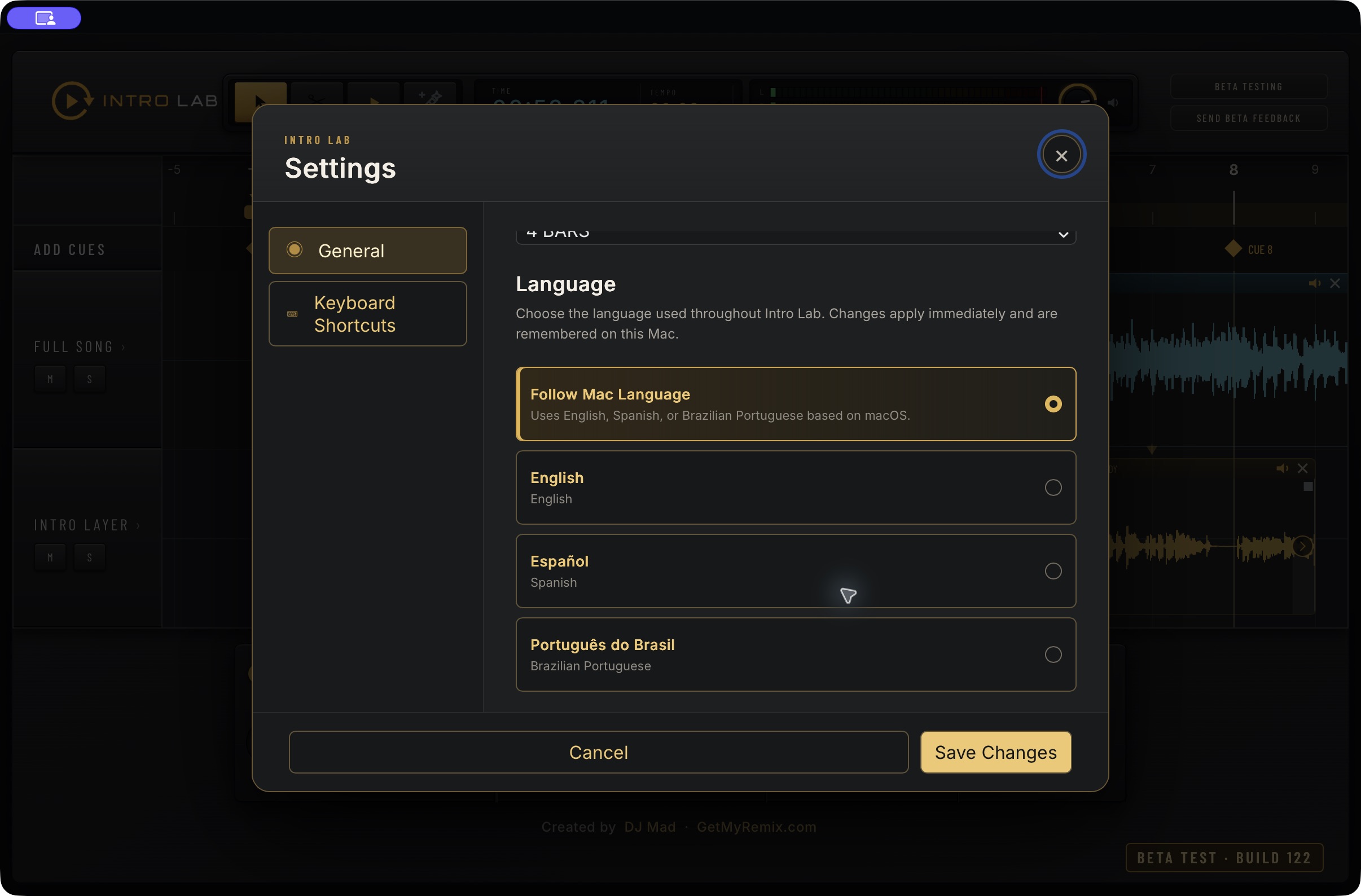
Escolha inglês, espanhol ou português do Brasil, ou siga o idioma do Mac. Save Changes aplica e memoriza a seleção neste Mac. A interface traduzida mantém o mesmo fluxo de edição.
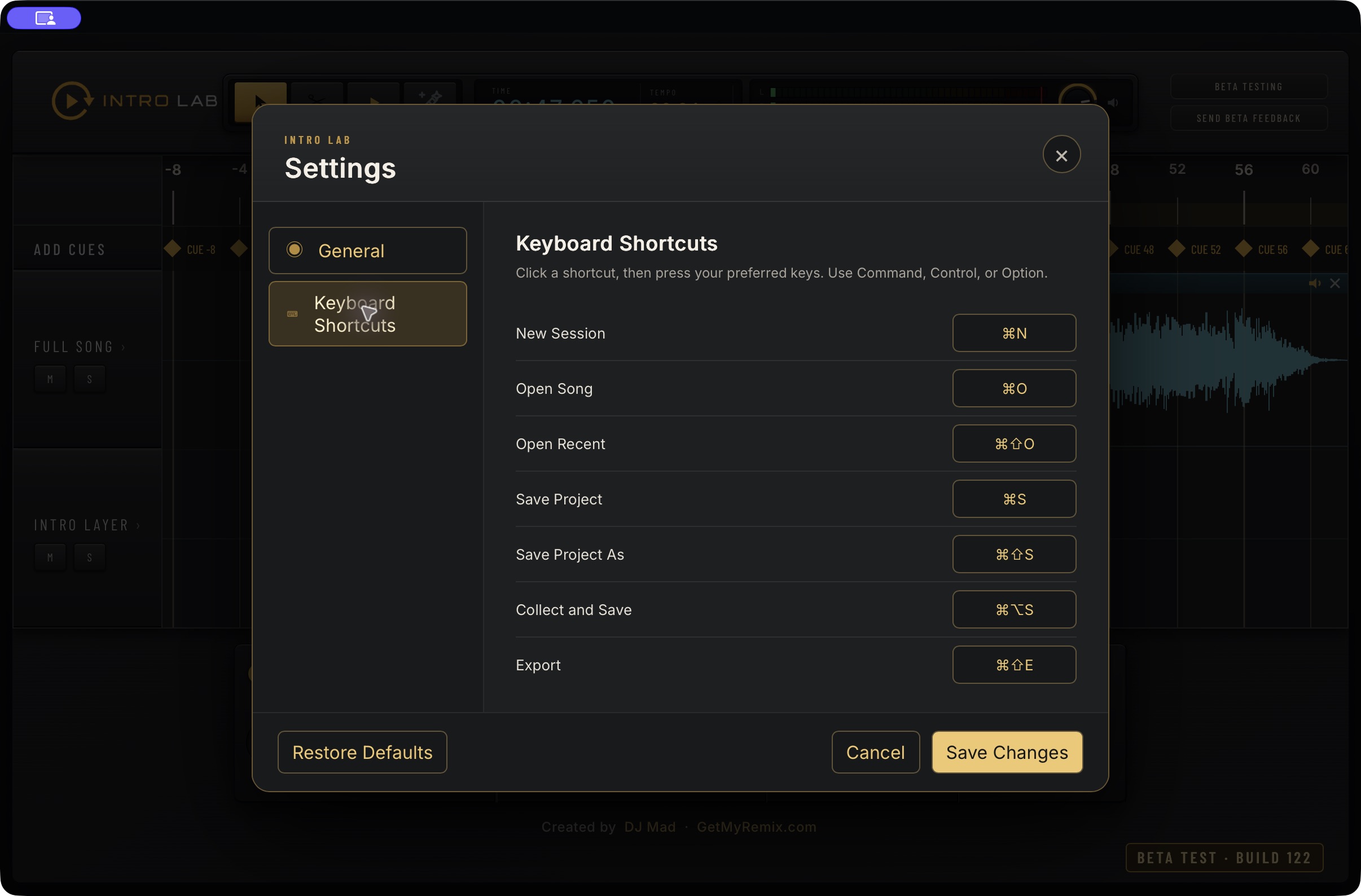
Seus comandos mais usados, na ponta dos dedos.
Abra Settings → Keyboard Shortcuts. Clique em um atalho da lista, pressione a combinação desejada e escolha Save Changes. Use Command, Control ou Option conforme indicado. Restore Defaults restaura os atalhos padrão. Só os comandos listados podem ser personalizados aqui.
Salve um projeto editável quando quiser.
Save Project salva o arranjo editável; Export cria o áudio final. Collect and Save reúne os arquivos para uma cópia portátil. Esses comandos ficam em File. Salvar um projeto e exportar áudio são ações diferentes.
Seu Mac. Sua música. Um espaço dedicado.
O Intro Lab é um aplicativo independente para Macs com Apple Silicon e macOS Ventura 13.5 ou posterior. Importe MP3 ou WAV e trabalhe localmente sem DAW. A internet é usada para ativação e serviços de conta. O acesso beta continua protegido pela sua conta GetMyRemix.
Intros antes. Outros depois.
Posicione frases antes ou depois da música original para criar seções de entrada e saída. Use In e Out para definir a exportação e ouça a junção. Os nomes exportados identificam os presets de intro e outro do arranjo.
Aproxime para refinar. Afaste para organizar.
Use o zoom e a navegação horizontal para alternar entre o detalhe da forma de onda e o arranjo completo. Em General, escolha Mouse pointer ou Playhead como foco do zoom. Editar cues e mover o playhead são gestos diferentes.